![Как изменить цвет иконки папки на macOS Tahoe: пошаговое руководство [2026]](/articles/how-to-change-folder-icon-color-on-mac.webp)
Надоели стандартные синие иконки папок в Finder? Нам тоже. Но не волнуйтесь — у нас есть для вас решение! Мы подготовили подробное руководство по кастомизации папок на macOS Tahoe. Хотите выделить папки проектов разными цветами или добавить яркости рабочему столу? Изменение цвета иконок папок действительно преобразит ваш мак и поможет в повседневных задачах.
В этом гайде мы рассмотрим три способа изменить иконки папок на macOS Tahoe — выбор зависит от того, есть ли уже готовая иконка или вы хотите просто перекрасить стандартную. Готовы сделать рабочий стол красивее? Приступим!
Как сменить иконку папки, если у вас уже есть готовое изображение
Если у вас есть файл изображения, которым хочется заменить стандартную иконку папки, используйте этот способ. Всё делается очень быстро — буквально в пару кликов:
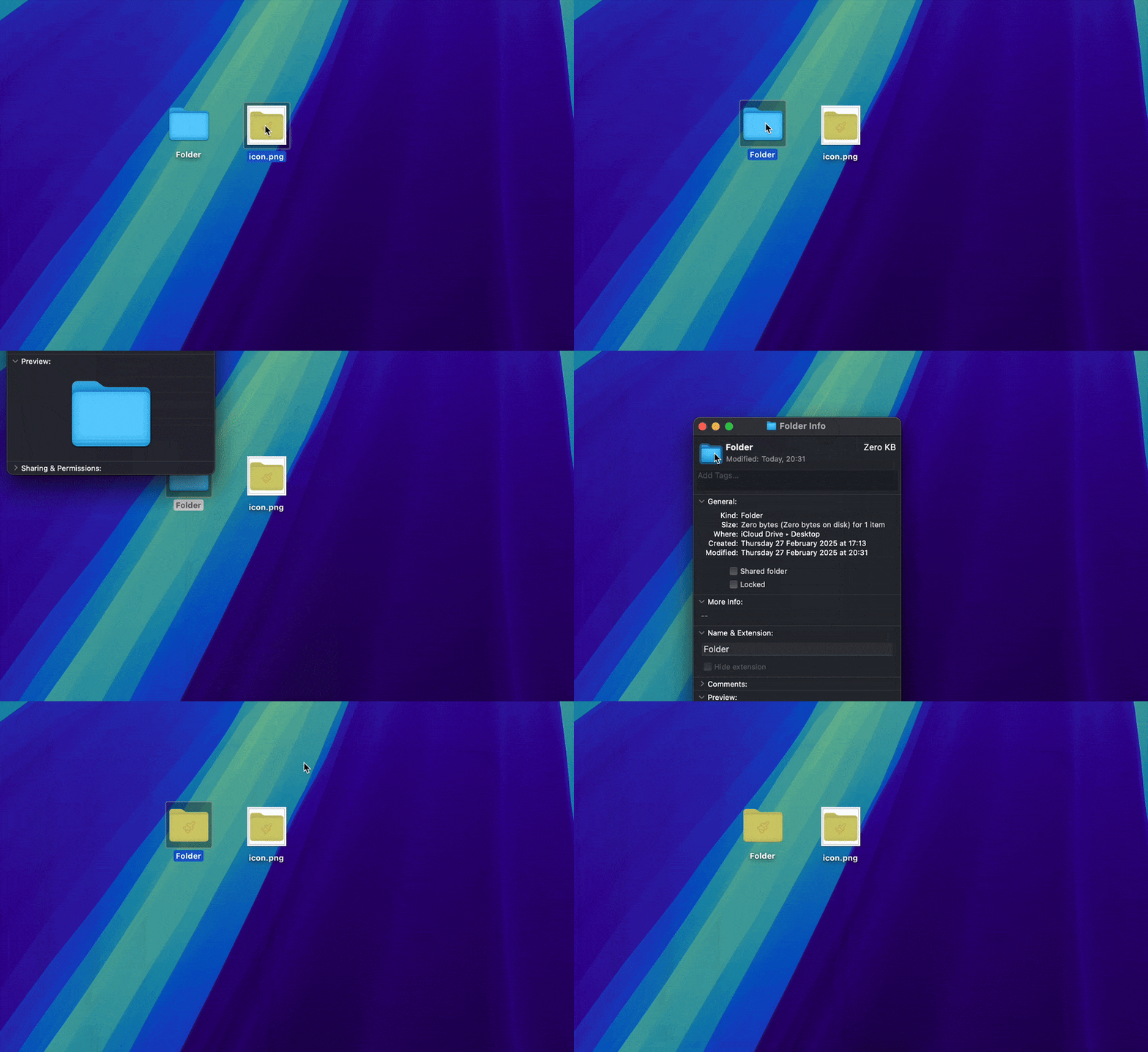
Выделите изображение, которое хотите использовать как иконку папки.
Нажмите Command + C, чтобы скопировать его.
Кликните правой кнопкой мыши по нужной папке и выберите «Свойства» (Get Info).
В появившемся окне найдите маленькую иконку папки в левом верхнем углу и кликните по ней — она выделится.
Нажмите Command + V, чтобы вставить новое изображение.
Примечание: Не все форматы изображений подходят для замены иконок папок на macOS. Лучше всего использовать PNG или ICNS. JPEG тоже может подойти, но качество будет чуть хуже. Такие форматы как WebP и SVG не поддерживаются, их использовать не получится.
Лучший способ: перетащите папку прямо в Tintd
Если вам хочется быстро и красиво перекрасить несколько папок, то этот способ для вас! Просто следуйте простым шагам:
Скачайте Tintd, наше приложение для раскрашивания папок на Mac.
Перетащите папки, которые хотите перекрасить, прямо в приложение.
Выберите нужный цвет из палитры или создайте свой.
Воспользуйтесь библиотекой из 11 000+ иконок и эмодзи — любую из них можно поставить поверх вашей папки.
Нажмите на кнопку Colorize — готово!
Конечно, мы немного субъективны, но считаем — это самый удобный способ изменить иконку папки на Mac: всё делается за пару секунд, и иконки получаются стильными.
Автоматические цвета папок с Tintd
Tintd также позволяет настроить правила окраски, которые работают в фоновом режиме. Например, можно указать, что все папки с именем «Архив» автоматически становятся серыми, а все папки внутри директории «Работа» — синими. После настройки Tintd будет применять эти правила сам, как только появится подходящая папка. Отличный способ поддерживать порядок в Finder без лишних усилий.
Если скачивать приложение не хочется — ничего страшного, ниже есть ещё один вариант.
Вручную: меняем цвет иконки папки через Preview
Если предпочитаете олдскульный подход, можно вручную изменить цвет стандартной иконки папки через стандартное приложение Просмотр (Preview):
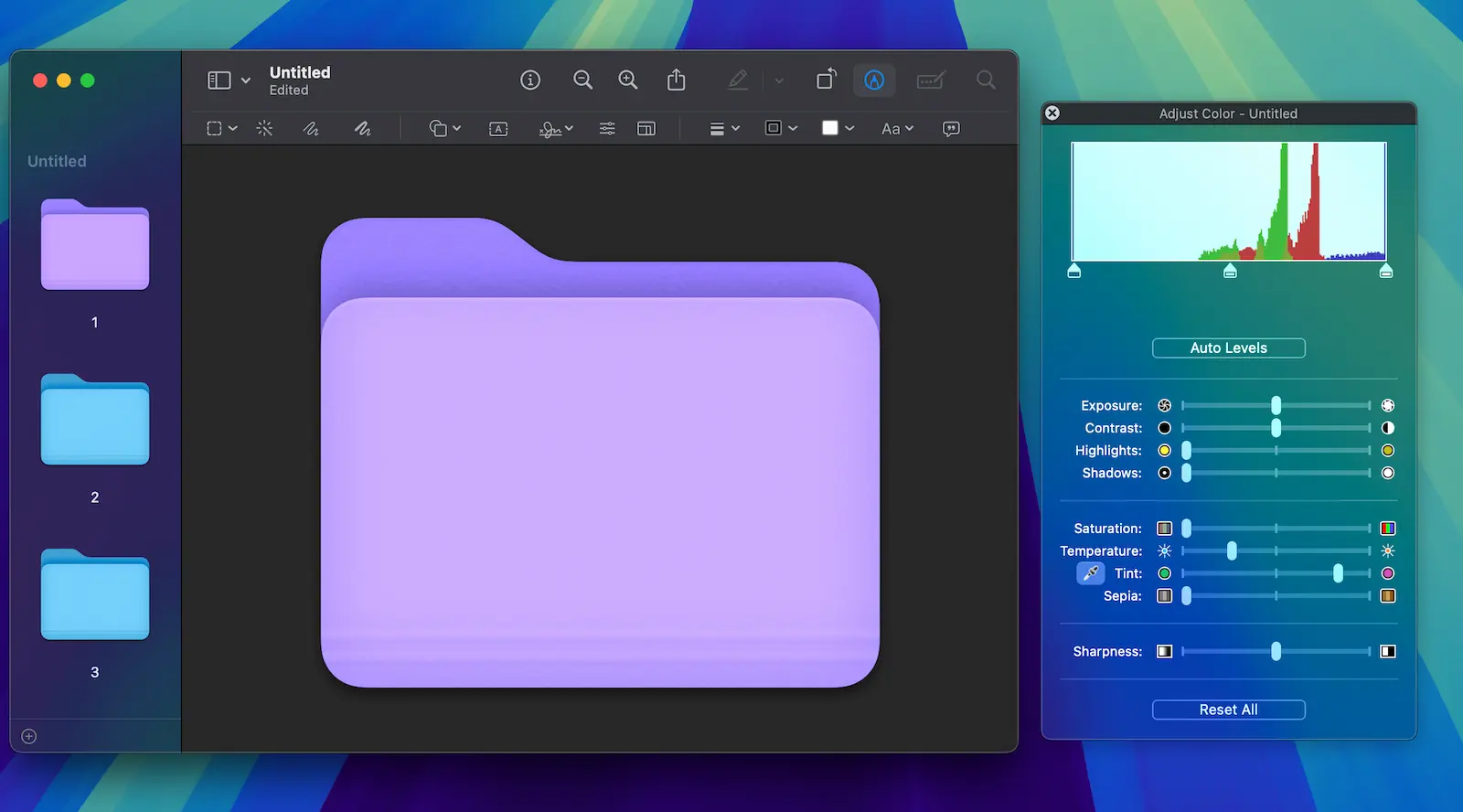
Кликните правой кнопкой по папке и выберите «Свойства» (Get Info).
В окне информации кликните на иконку папки, затем нажмите Command + C, чтобы скопировать.
Откройте Preview (Просмотр), выберите Файл > Новый из буфера обмена (New from Clipboard) — откроется изображение иконки папки.
Перейдите в меню Инструменты > Коррекция цвета (Tools > Adjust Color). Здесь можно изменить оттенок, насыщенность и яркость до желаемого цвета.
Когда вас устроит новый цвет, нажмите Command + C, чтобы скопировать обновлённое изображение.
Вернитесь в окно свойств папки, выделите иконку и нажмите Command + V для вставки новой иконки.
Закройте окно свойств — готово! Наслаждайтесь новой иконкой.
Этот способ чуть более долгий, зато позволяет тонко настроить цвет папки. Но здесь нельзя добавить свою иконку поверх стандартной — только менять цвет.
Как вернуть стандартную иконку Finder
Хотите вернуть стандартную синюю иконку папки? Вот как это сделать:
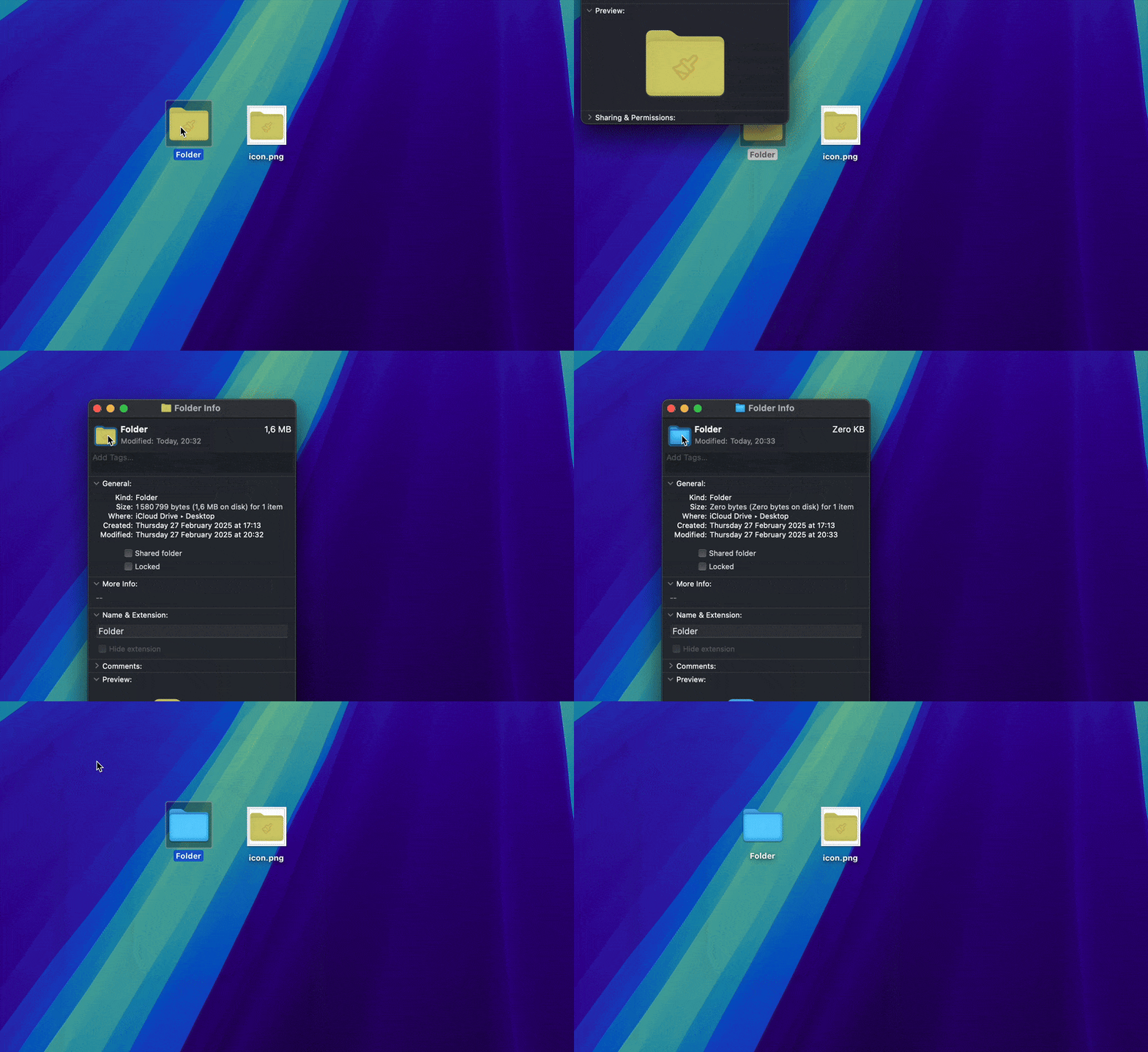
Откройте «Свойства» (Get Info) нужной папки.
Кликните по иконке папки в левом верхнем углу, чтобы выделить её.
Нажмите клавишу Delete (Удалить) на клавиатуре.
Закройте окно свойств — и папка снова вернёт стандартную иконку Finder.
Примечание: Это действие необратимо. Убедитесь, что хотите удалить кастомную иконку. Если решите восстановить её позже, придётся снова проходить процедуру изменения.
Итог
Кастомизация иконок папок на Mac — отличный способ структурировать свои файлы и добавить индивидуальности Finder. Используйте Tintd для быстрых и красивых результатов, настройте автоматические правила для всего рабочего процесса или воспользуйтесь ручным методом через Preview. Теперь у вас есть всё необходимое, чтобы папки выделялись на фоне остальных.
Удачной кастомизации!
Часто задаваемые вопросы (FAQ)
Как изменить иконки нескольких папок сразу на macOS Tahoe?
Вы можете изменить цвет нескольких значков папок одновременно с помощью нашего приложения Tintd. К сожалению, с помощью описанного выше ручного метода невозможно изменить несколько значков за один раз.
Изменение цвета папки влияет на содержимое?
Нет, это только косметическое изменение. Файлы и подпапки внутри папки не изменятся.
Можно ли вернуть исходный цвет папки?
Да, вы всегда можете сбросить иконку на стандартную через метод, описанный выше.
Работает ли этот способ на всех версиях macOS?
Этот способ работает на macOS Tahoe и большинстве современных версий. В некоторых старых версиях шаги в приложении Preview могут отличаться.
Синхронизируются ли мои кастомные иконки папок между устройствами?
Нет, кастомные иконки хранятся только на вашем Mac. Если вы пользуетесь iCloud Drive или другим облачным сервисом, иконки автоматически не синхронизируются — придётся настраивать их на каждом Mac отдельно.
Можно ли автоматически назначать папкам цвета на основе их названий?
Да. Функция Smart Color в Tintd считывает название папки и цвета, которые вы уже присвоили соседним папкам, а затем предлагает подходящий цвет, чтобы вся ваша система папок оставалась визуально согласованной. Вместо того чтобы вручную подбирать оттенок для каждой папки, вы можете доверить Tintd выбор подходящего цвета — это значительно ускоряет цветовую разметку большого количества папок.
Как сделать, чтобы новые папки получали цвет автоматически при их создании?
Включите Folder Watcher в Tintd. После активации для выбранного расположения он отслеживает создание каждой новой папки в нём и автоматически окрашивает её с помощью системы Smart Color, так что свежесозданные папки получают цвет в тот же момент, когда появляются в Finder. Для этой функции требуется Полный доступ к диску, предоставить который macOS предложит при первом включении.
Может ли Tintd предлагать цвета папок, соответствующие моей существующей цветовой схеме?
Да, может. Tintd анализирует цвета окружающих папок и заполняет пробелы на цветовом круге, выбирая оттенок, который отличается от соседних, но при этом остаётся частью той же палитры. Благодаря этому связанные папки легко различать, а весь набор выглядит продуманно, а не случайно.
Какая система цветовой разметки удобна для организации папок на Mac?
Лучше всего работает простая и последовательная схема. Многие окрашивают папки по категориям (например, синий для работы, зелёный для финансов, красный для срочного), по проектам или по статусу — активные и архивные. Главное — использовать небольшое количество цветов и применять их одинаково повсюду. Tintd делает это удобным, позволяя применять цвет сразу ко множеству папок и автоматически удерживая новые папки в рамках схемы.
Обрабатываются ли предложения по цветам локально и конфиденциально на моём Mac?
Да. Все предложения по цветам и иконкам в Tintd вычисляются локально на вашем Mac. Названия ваших папок никогда не покидают устройство, и для генерации предложения не используется ни один ИИ-сервис или внешний сервер.