
Mac のデスクトップに新しい魅力を加えたいと思いませんか?そんなあなたにぴったりの記事です。Finder のフォルダアイコンを変えることで、ファイルを整理しやすくなるだけでなく、一目でフォルダの目的が分かるようになります。本記事では、用意された画像を使ってすぐにアイコンを変更する方法や、便利なアプリを使ってカスタマイズの幅を広げる方法をご紹介します。
ワンクリックでフォルダアイコンを変える:Tintd
手動で作業する前に、まずはもっとも簡単な方法をご紹介しましょう:Tintdです。画像形式や細かい調整に悩まされたくない方には特にオススメです。
- Tintdをダウンロードしてインストールします。
- アイコンを変えたいフォルダを、Tintd ウィンドウにドラッグ&ドロップします(複数同時も OK)。
- 11,000 種類以上のアイコンや絵文字、カスタマイズ可能なパレットから好きなものを選びましょう。
- 「Colorize(カラー化)」をクリックするだけ!
手作業で画像を設定したい方は、下記以降の方法もぜひチェックしてください。
フォルダアイコンを自動で設定する
Tintd はカスタマイズをさらに一歩進め、フォルダアイコンの自動設定に対応しています。フォルダ名や保存場所などの条件でルールを作成しておくと、条件に合ったフォルダが作成された瞬間に自動でアイコンが適用されます。余計な手間をかけずに、プロジェクトフォルダを常に整った状態に保てる便利な機能です。
アイコン画像を選ぶコツ
すでに使いたいデザインがある方も、無料で入手できるアイコンを探したい方も、以下のポイントを押さえましょう。
無料アイコン/画像を探すには
- アイコンサイト:Icons8、Flaticon、IconFinderなどには無料・有料の膨大なアイコンコレクションがあります。
- 自分で作った画像:ブランドロゴや好きなアートワークがあるなら、PNG や ICNS 形式で書き出すのがベストです。
適した画像形式のポイント
- 推奨形式:PNG・ICNS は透明背景で画質も美しくおすすめ
- 低画質ファイルは避けて:JPEG は拡大時にぼやけやすいので注意
- SVG や WebP 不可:macOS 標準ではこれらの形式はフォルダアイコンに対応していません
フォルダアイコンの設定手順
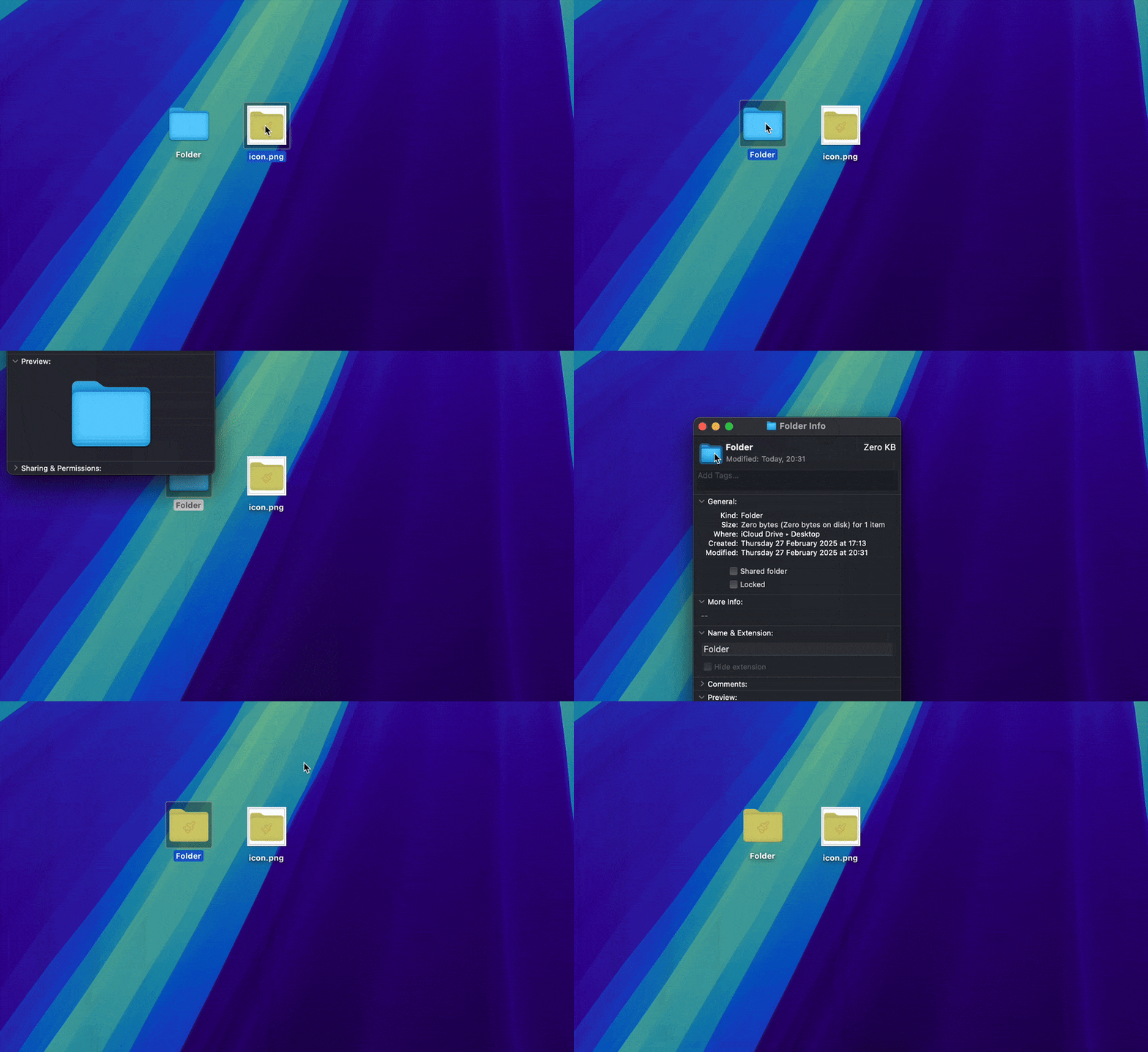
画像が準備できたら、いよいよ Mac 標準フォルダアイコンを自分好みに変えましょう。
- 画像をコピーする
- Finder でダウンロード・作成済みの画像を開きます。
- Command + Cで画像をコピー。
- フォルダの情報を開く
- 変えたいフォルダを右クリック(または Control +クリック)。
- ドロップダウンから**「情報をみる」**を選択。
- アイコンを貼り付ける
- 情報ウィンドウ左上の小さなフォルダアイコンを一度クリックして選択。
- Command + Vで先ほどコピーした画像を貼り付け。
- 見た目を確認
- 情報ウィンドウを閉じてみましょう。Finder 上で新しいアイコンが表示されるはずです。
- もし表示されない場合は、Finder ウィンドウの再読み込みや Finder 自体の再起動を試してください。
まとめ
カスタムアイコンを使えば、デスクトップの無個性な青いフォルダたちが、あなたらしい色やデザインで生まれ変わります。手作業で一つ一つ設定するのも良し、Tintdのような専用アプリで一括チェンジするのもおすすめ。ちょっとした見た目の変化ですが、気分も効率もきっとアップします。
デザインやカラー、テーマを色々試して「これぞ自分!」というデスクトップに仕上げましょう。ファイルを開く前から、あなたの個性が Mac で輝き始めます。
よくある質問(FAQ)
Macでフォルダアイコンとしてどんな画像でも使えますか?
ほとんどの画像ファイルは使えますが、アイコン用なら PNG や ICNS 形式が最もおすすめです。透明背景や拡大時の綺麗さが保てます。JPEG も使えますが、画像がぼやけやすく、SVG や WebP は macOS 標準で使えません。
フォルダアイコンを元の状態に戻すには?
デフォルトの青いアイコンに戻すには:
- 対象フォルダを右クリック →「情報をみる」
- 左上の小さいアイコンを一度クリック
- Delete キーを押す
- 情報ウィンドウを閉じれば元通りになります
カスタムしたアイコンが表示されない場合は?
次の方法を試してみてください:
- Finder ウィンドウの再読み込み(Command + R)
- 画像形式が適切か確認(PNG や ICNS 推奨)
- プレビューで画像を開き、PNG 形式で再保存
- Finder を再起動(Option + Finder アイコン右クリック → 再度開く)
複数のフォルダアイコンを一度に変更できますか?
手動の場合は 1 つずつの設定が必要です。ですが、Tintdアプリを使えば、複数フォルダのアイコンを数クリックでまとめてカスタマイズ可能です。
バックアップ時や他のMacに移すとき、カスタムアイコンも引き継がれる?
はい、カスタムフォルダアイコンはそのフォルダのメタデータとして保存されるので、Mac のバックアップや外付けドライブへコピーした際にも引き継がれます。ただしクラウドサービス経由で同期した場合、他デバイスでは反映されないこともあります。
Tintdはフォルダ名に基づいてアイコンを自動で選べますか?
はい。Tintd のスマートアイコン(Smart Icon)機能は、フォルダの名前をアイコンライブラリと照合し、ぴったり合うアイコンを選びます。たとえば「Photos」という名前のフォルダにはカメラ、「Music」には音符、といった具合です。自分でアイコンを探し回る必要がないので、たくさんのフォルダにわかりやすいアイコンをすばやく付けられます。
新しいフォルダを作成しながら自動でカスタマイズするには?
気になる場所に対して Tintd のフォルダウォッチャー(Folder Watcher)を有効にしましょう。それ以降、そこに作成する新しいフォルダにはすべて、名前に基づいて合った色とアイコンが自動的に付けられるので、手動でカスタマイズする必要がなくなります。ウォッチャーにはフルディスクアクセス(Full Disk Access)が必要で、初めてオンにする際に macOS が許可を求めてきます。
画像をデザインしたりダウンロードせずにフォルダアイコンをカスタマイズできますか?
もちろんです。Tintd には 11,000 種類以上のアイコンや絵文字(Lucide アイコン、SF Symbols、絵文字)からなる内蔵ライブラリが備わっているので、自分で画像ファイルを作成したり探したりすることなく、どんなフォルダにも洗練されたアイコンを付けられます。独自の画像を使いたい場合は、自分で画像をインポートすることもできます。
一度にいくつのフォルダアイコンをカスタマイズできますか?
実質的に上限はありません。多数のフォルダを選択して、一度の操作ですべてに色とアイコンを適用できますし、スマートアイコンを使えば各フォルダにそれぞれ合ったアイコンを一気に付けることもできます。これは、一度に 1 つのフォルダしか扱えない手動の「情報を見る(Get Info)」の方法よりもはるかに高速です。
Tintdでフォルダアイコンをカスタマイズするにはインターネット接続が必要ですか?データはどこかに送信されますか?
いいえ。Tintd はすべてお使いの Mac 上で動作します。アイコンや色の提案はローカルで計算され、フォルダ名がデバイスの外に出ることは一切なく、フォルダのカスタマイズに外部サービスや AI サービスが関わることもありません。