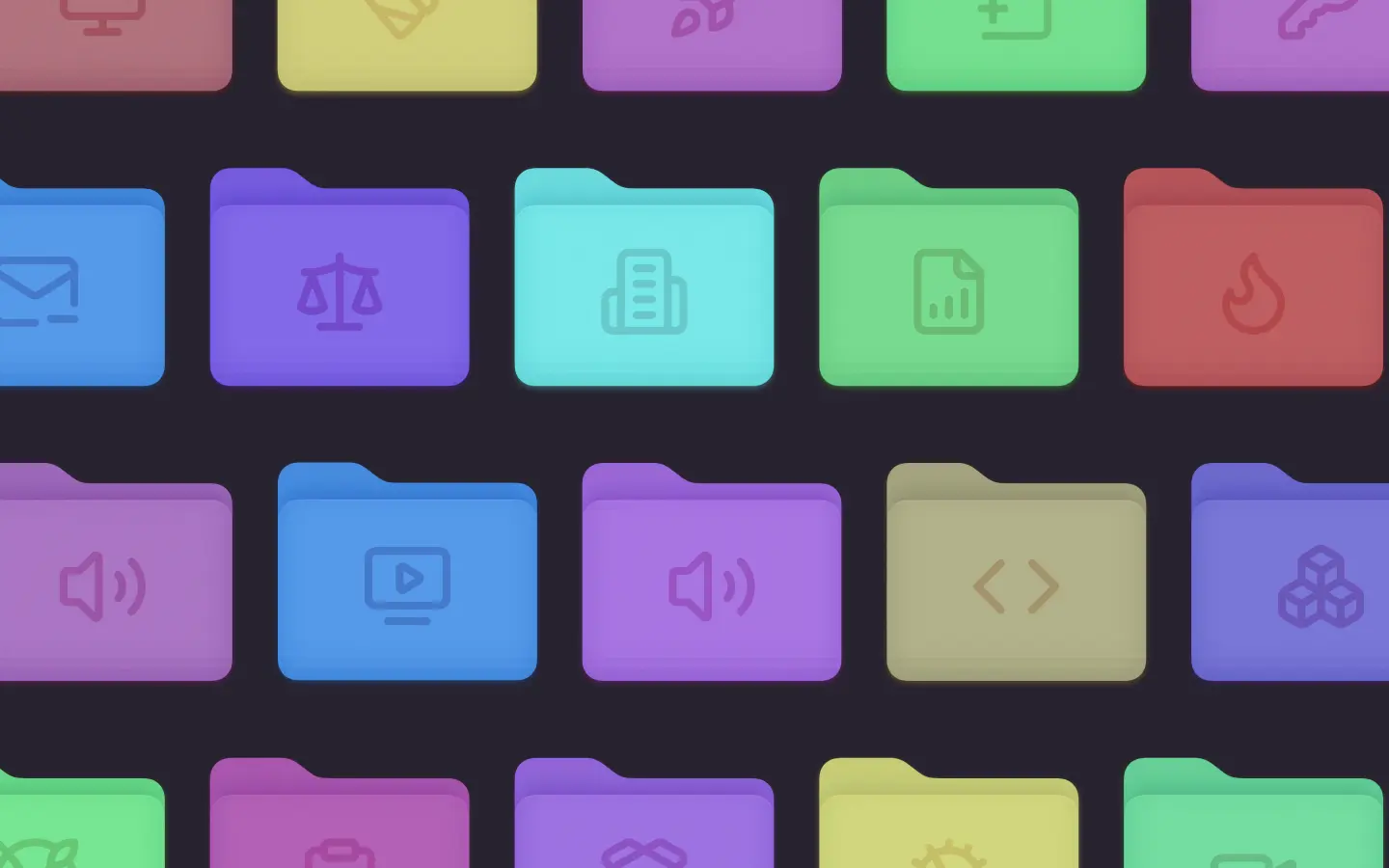
Finder の青いフォルダアイコンばかりでちょっと退屈…そんなふうに感じていませんか?私たちも同じでした。でもご安心を!macOS Tahoe でフォルダカラーをカスタマイズする方法を徹底解説します。プロジェクトごとに色分けして管理したい方や、デスクトップに自分らしさをプラスしたい方など、アイコンの色変更は日々の作業をもっと楽しくしてくれます!
今回は、すでにお好きなアイコン画像がある場合、デフォルトの Finder フォルダアイコンの色を変える場合など、用途に合わせた 3 つの方法をご紹介します。あなたの Mac をおしゃれに変身させませんか?さっそく始めてみましょう!
すでにアイコン画像がある場合のフォルダアイコン変更方法
フォルダアイコンに使いたい画像ファイルを既にお持ちなら、この方法が最も手軽です。必要なのはわずか数クリックだけ。やり方は以下の通りです。
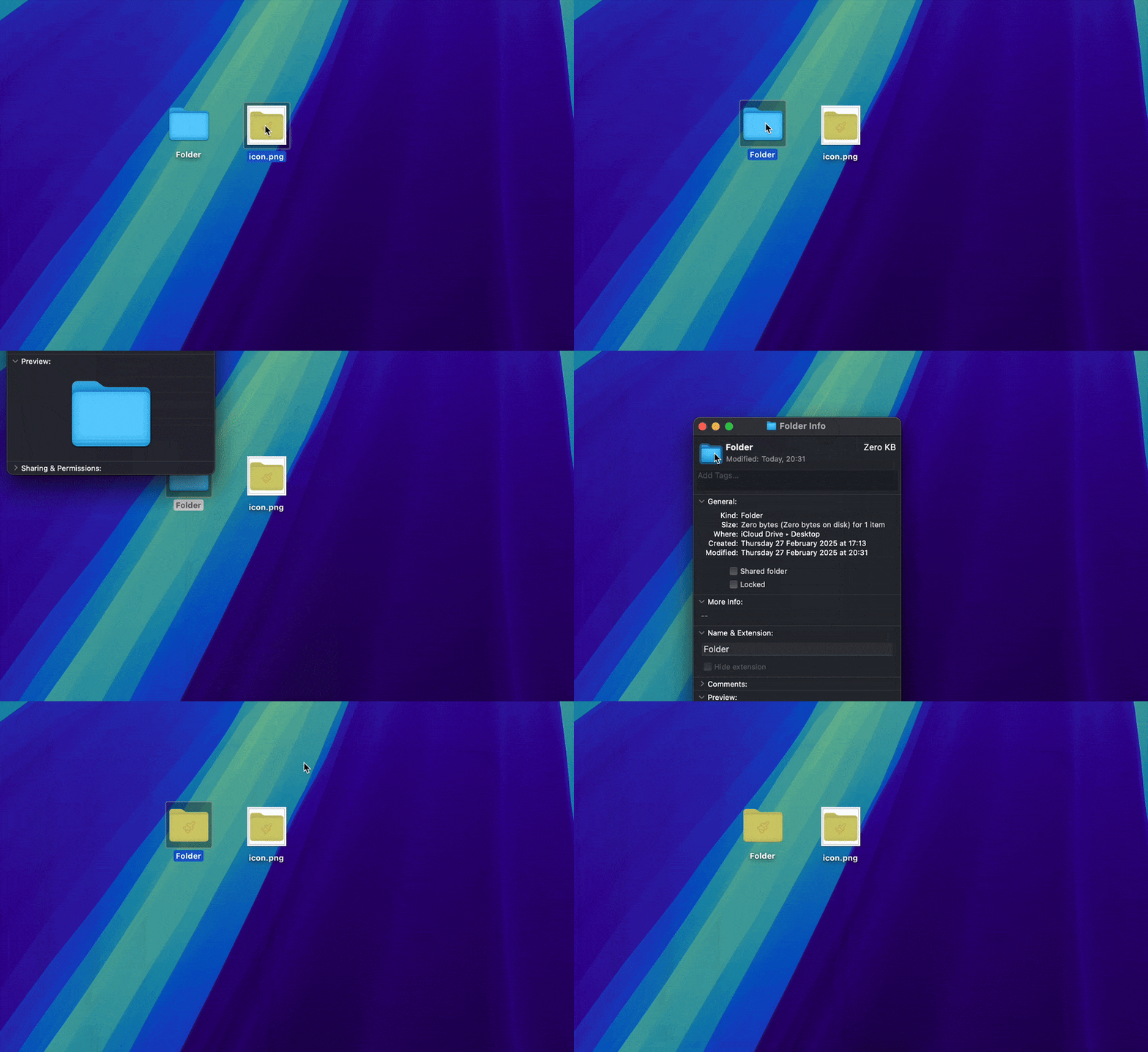
- フォルダアイコンに設定したい画像を選択します。
- Command + C で画像をコピーします。
- カスタマイズしたいフォルダを右クリックし、「情報を見る(Get Info)」を選択。
- 表示されたウィンドウ左上の小さなフォルダアイコンを一度クリックして選択状態にします。
- Command + V で、先ほどコピーした画像を貼り付けます。
※注意: フォルダアイコンに利用できる画像形式は限られています。PNG や ICNS 形式が推奨です。JPEG も使えますが、画質が下がる場合があります。WebP や SVG は標準では非対応なので注意してください。
一番簡単!Tintd のドラッグ&ドロップでアイコンを彩色
美しいカラーアイコンを手軽に作りたいなら、こちらの方法がおすすめです。シンプルな手順で素敵なアイコンが完成します。
- Tintdをダウンロードしてインストール。
- 色を変えたいフォルダをアプリにドラッグ&ドロップ。
- パレットから好きな色を選ぶか、自分で好みの色を作成。
- 11,000 種類以上あるアイコンや絵文字から好きなものを選んでフォルダに重ねることもできます。
- 「Colorize」を押せば完了!
正直、これが Mac でフォルダアイコンを変える一番スマートな方法だと思っています。数秒で美しいアイコンが作れます。
Tintdで自動カラーを設定する
Tintd では、バックグラウンドで動くカラールールを設定することもできます。たとえば「Archive」という名前のフォルダを自動でグレーにしたり、「Work」フォルダ内の新しいフォルダを自動でブルーにしたりといったルールを作れます。一度設定すれば、条件に合うフォルダが作成されるたびに自動で適用されるので、Finder を常に整理された状態に保てます。追加の手間は一切不要です。
アプリを使いたくない方のために、次の方法もご紹介します。
手動派向け:プレビューアプリでフォルダの色を変更
少し手間はかかりますが、Mac 標準のプレビュー(Preview)アプリを使って自由に色を調整する方法もあります。
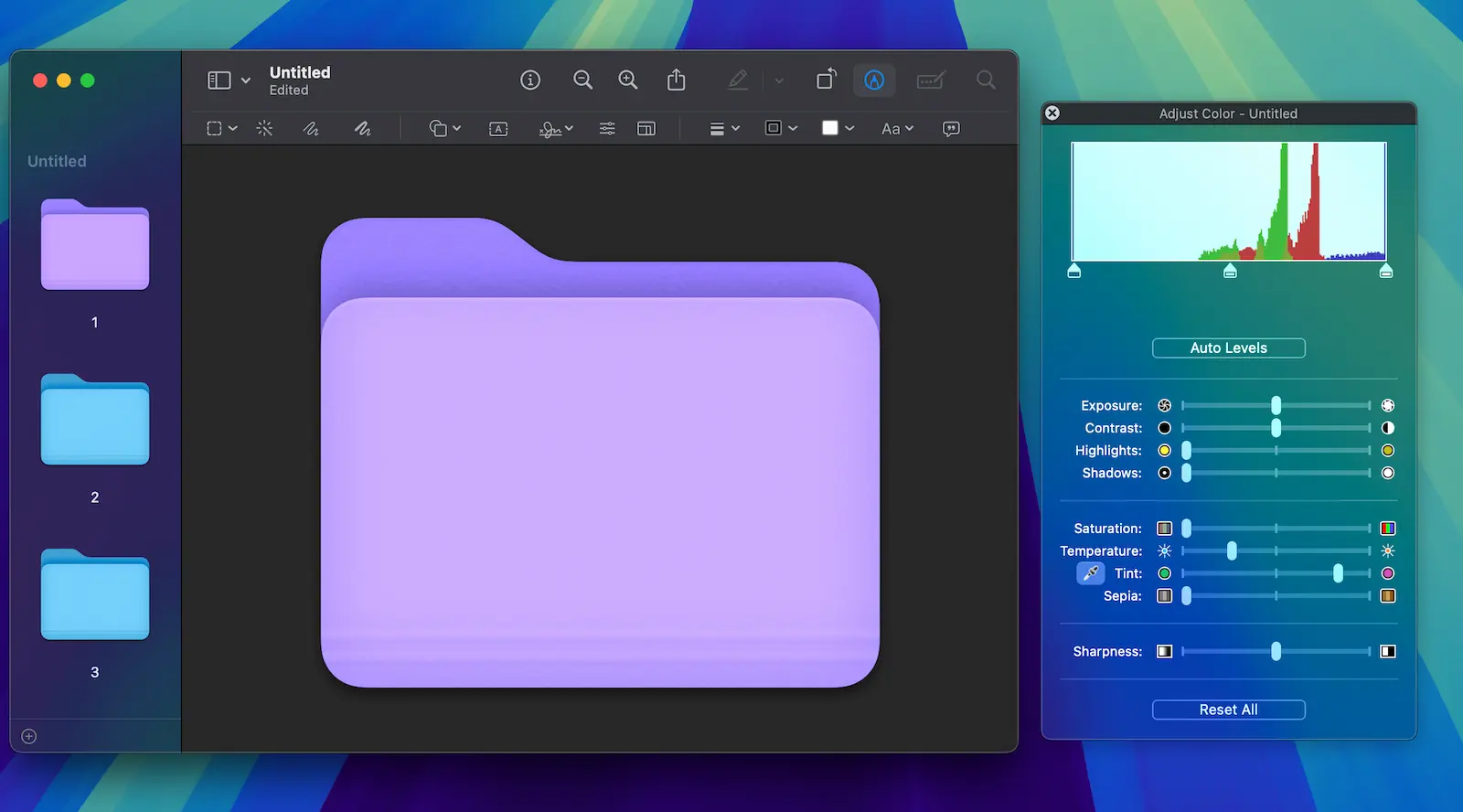
- カスタマイズしたいフォルダを右クリックし、「情報を見る(Get Info)」を選択。
- 情報ウィンドウの左上にある小さいフォルダアイコンをクリックし、Command + C でコピー。
- プレビューアプリを開き、「ファイル」→「クリップボードから新規作成」でアイコン画像を読み込みます。
- 「ツール」→「カラーを調整」で色相・彩度・明るさなどを調整し、お好みの色に仕上げましょう。
- 満足したら、Command + C で新しい画像をコピー。
- フォルダの情報ウィンドウに戻り、元のアイコンをクリックしてから Command + V で新しいアイコンを貼り付けます。
- ウィンドウを閉じれば、新しいカラーアイコンの完成です!
少し作業は多いですが、色調整をとことんこだわりたい方におすすめ。ただし、この方法ではフォルダアイコンの上に別のアイコンを重ねることはできません。
フォルダアイコンをデフォルトに戻す方法
カスタムしたフォルダアイコンを元の青い Finder フォルダに戻したい時は、こうしてください。
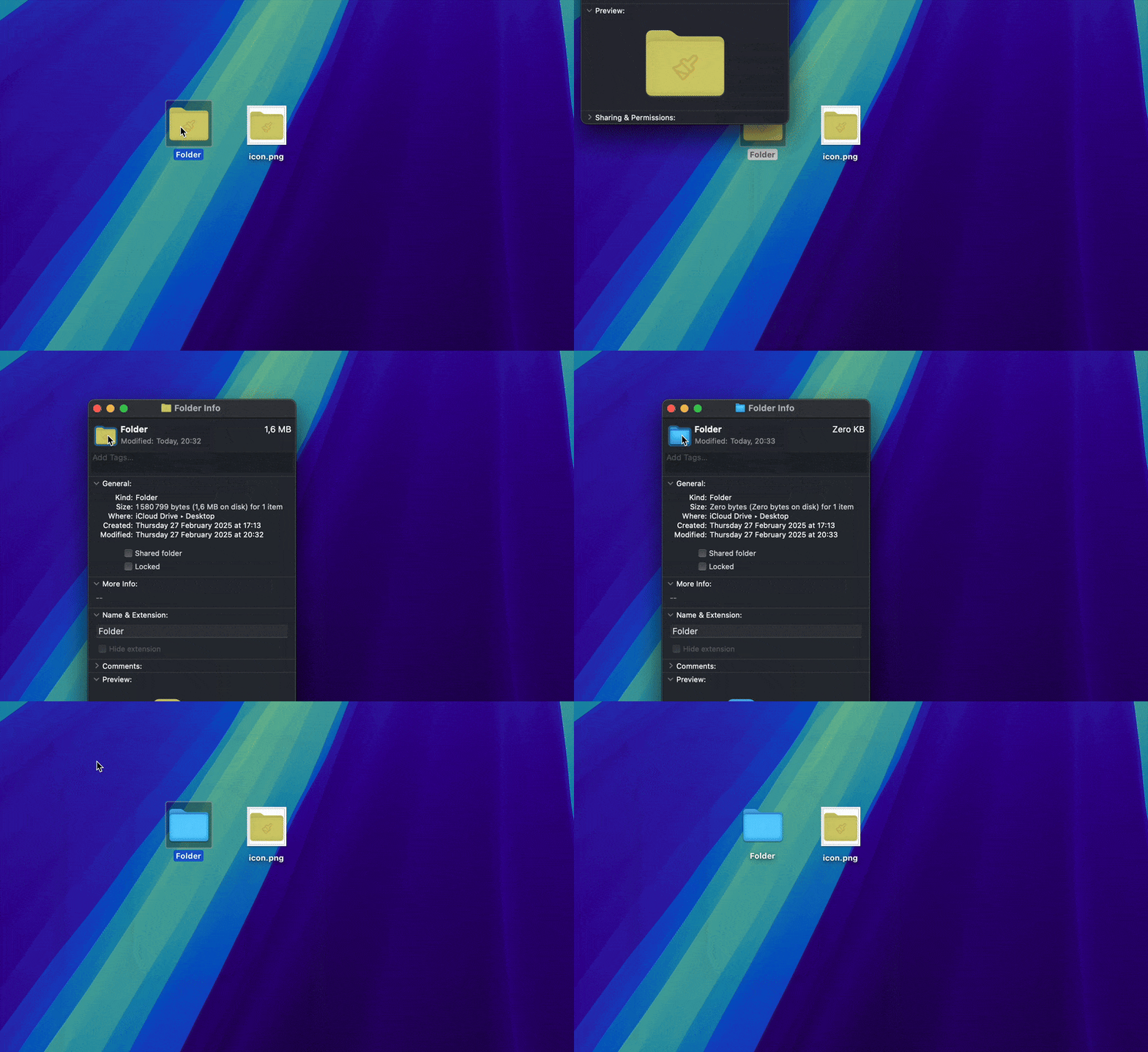
- カスタムアイコンが付いたフォルダを右クリックし、「情報を見る(Get Info)」を選択。
- 情報ウィンドウ左上の小さなフォルダアイコンをクリックして選択。
- キーボードの Delete キーを押します。
- ウィンドウを閉じると、フォルダアイコンがデフォルト(Finder 標準)に戻ります。
※注意: この操作は元に戻せません。アイコンを消す前に、必要なら画像のバックアップを取っておきましょう。再度カスタムしたい時は、もう一度設定し直す必要があります。
まとめ
フォルダアイコンを自分らしくカスタマイズすると、Finder ウィンドウがグッと見やすくなり、毎日の作業もより快適に!Tintd でお手軽に美しいアイコンを作るのも良し、自動カラールールでワークフロー全体を整えるのも良し、プレビューでの手動調整もおすすめ。新しいフォルダカラーをぜひ楽しんでください。
あなたの Mac がもっとあなたらしくなりますように!
よくある質問(FAQ)
macOS Tahoeで複数フォルダのアイコンを一括変更できますか?
一括変更は、Tintd のようなアプリを使えば可能です。上記で紹介した手動の方法では、残念ながら一つずつしか変更できません。
フォルダの色を変えても中身に影響は?
いいえ、アイコンを変えても中のファイルやサブフォルダには一切影響ありません。あくまで見た目だけの変更です。
元のフォルダカラーに戻せますか?
はい。先に紹介した方法で、いつでもデフォルトアイコンに戻せます。
どのmacOSバージョンでも使えますか?
この方法は macOS Tahoe および最近の macOS で使えます。古いバージョンではプレビューの手順など若干違う場合があります。
カスタムフォルダアイコンは他のデバイスと同期できますか?
カスタムアイコンは Mac 本体に保存されます。iCloud Drive などでフォルダを同期しても、他のデバイスには自動で反映されません。各 Mac ごとに設定が必要です。
フォルダ名に応じて自動で色分けできますか?
はい。Tintd のスマートカラー(Smart Color)機能は、フォルダの名前と、すでに隣接するフォルダに設定されている色を読み取り、それに合った色を提案します。これにより、フォルダ全体の見た目に統一感が生まれます。一つひとつ手作業で色相を選ぶ代わりに、Tintd にぴったりの色を割り当てさせれば、たくさんのフォルダの色分けがずっと速くなります。
新しいフォルダを作成したときに自動で色を付けるには?
Tintd のフォルダウォッチャー(Folder Watcher)をオンにしましょう。ある場所で有効にすると、そこに新しいフォルダが作成されるたびに検知し、スマートカラーの仕組みを使って自動的に色を付けます。これにより、作りたてのフォルダが Finder に表示された瞬間から色付きになります。この機能にはフルディスクアクセス(Full Disk Access)が必要で、初めて有効にする際に macOS が許可を求めてきます。
Tintdは既存のカラースキームに合った色を提案できますか?
できます。Tintd は周囲のフォルダの色を見て、カラーホイール上の空いている部分を埋めるように、隣接するフォルダとは区別できつつ同じパレットに収まる色相を選びます。これにより、関連するフォルダ同士を見分けやすく保ちながら、全体としてランダムではなく意図的にまとまった見た目に仕上がります。
Macでフォルダを整理するのに適した色分けの方法は?
シンプルで一貫したルールが最も効果的です。多くの人は、カテゴリー別(例:仕事は青、家計は緑、緊急は赤)、プロジェクト別、あるいはアクティブとアーカイブのようなステータス別にフォルダを色分けしています。大切なのは、使う色の数を絞り、どこでも同じ使い方をすることです。Tintd なら、多数のフォルダにまとめて色を適用でき、新しいフォルダも自動的にルールに沿った色に保てるので、この方法が現実的になります。
色の提案はMac内で非公開に処理されますか?
はい。Tintd の色やアイコンの提案はすべて、お使いの Mac 上でローカルに計算されます。フォルダ名がデバイスの外に出ることは一切なく、提案を生成するために AI サービスや外部サーバーに接続することもありません。