![Come Cambiare Colore all'Icona delle Cartelle su macOS Tahoe: Guida Passo Passo [2026]](/articles/how-to-change-folder-icon-color-on-mac.webp)
Stufi di vedere sempre la solita icona blu delle cartelle nel Finder? Anche noi! Ma niente paura: abbiamo preparato una guida completa per personalizzare i colori delle tue cartelle su macOS Tahoe. Che tu voglia distinguere meglio i tuoi progetti con colori diversi o semplicemente dare un tocco di stile al desktop, cambiare l'icona delle cartelle è davvero un modo efficace per rendere il lavoro sul Mac più piacevole.
In questa guida ti mostriamo tre modi per trasformare le icone delle tue cartelle su macOS Tahoe, in base al fatto che tu abbia già pronta una icona o voglia solo cambiare colore alla classica cartella del Finder. Sei pront* a rendere il desktop del tuo Mac più bello? Iniziamo!
Cambiare l'Icona di una Cartella se Hai già una Icona Pronta
Se hai già un file immagine che vuoi usare come icona della tua cartella, questo metodo fa per te. È veloce e semplicissimo: bastano pochi clic. Ecco come fare:
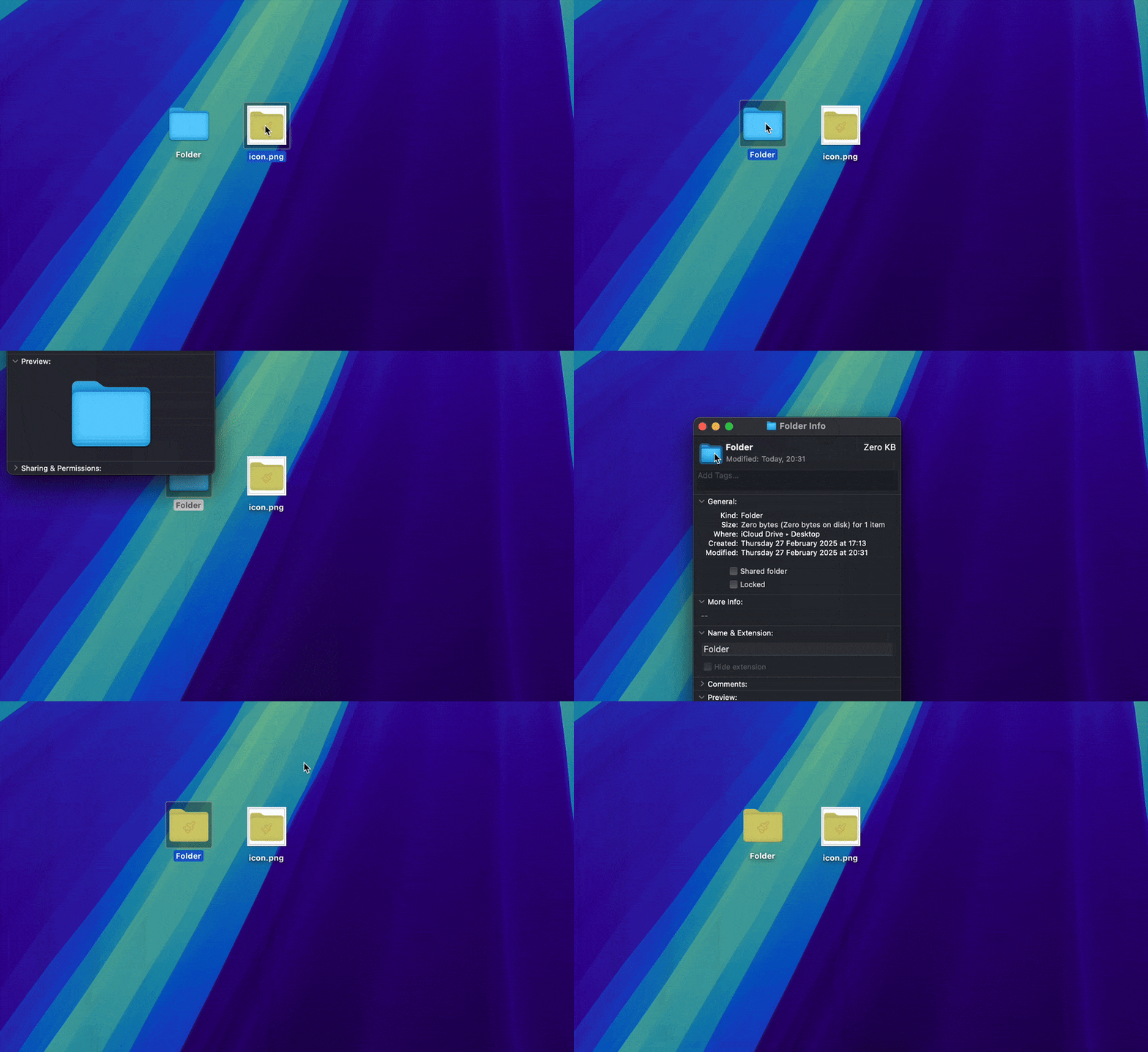
Seleziona l'immagine che vuoi impostare come icona.
Premi Command + C per copiarla.
Fai clic destro sulla cartella che vuoi personalizzare e scegli "Ottieni informazioni" dal menu.
Nella finestra che si apre, clicca una sola volta sulla piccola anteprima dell'icona in alto a sinistra: vedrai che si evidenza.
Premi Command + V per incollare l'immagine sull'icona della cartella.
Nota: Non tutti i formati immagine sono supportati come icone delle cartelle in macOS. Per risultati ottimali usa file PNG o ICNS. I JPEG possono funzionare ma spesso la qualità risulta peggiore. Formati come WebP o SVG non sono supportati nativamente e potrebbero non funzionare affatto come icone.
Il Metodo Migliore: Trascina la Tua Icona in Tintd
Se anche tu vuoi cambiare colore alle icone facilmente e creare cartelle bellissime, questa sezione fa al caso tuo! Puoi realizzare icone colorate e personalizzate seguendo questi semplici passi:
Scarica Tintd, la nostra app Mac per colorare le cartelle.
Trascina e rilascia le cartelle che vuoi modificare nell'app.
Scegli il colore che preferisci dalle nostre palette, o creane uno personalizzato.
Scegli tra oltre 11.000 icone ed emoji da aggiungere sopra l'icona della tua cartella.
Premi Colorize. Fatto!
Ok, magari siamo un po' di parte, ma secondo noi questo è davvero il metodo più semplice e veloce per cambiare icone: in pochi secondi puoi creare icone originali.
Colori Automatici per le Cartelle con Tintd
Tintd ti permette anche di impostare regole colore che vengono applicate in background. Puoi dirgli, ad esempio, di colorare automaticamente di grigio qualsiasi cartella denominata "Archivio", oppure di colorare di blu qualsiasi cartella all'interno della directory "Lavoro". Una volta configurata la regola, Tintd la gestisce in automatico ogni volta che compare una cartella corrispondente. È un ottimo modo per mantenere il Finder sempre ordinato senza nessuno sforzo continuo.
Se invece preferisci non scaricare un'app, capiamo, e qui sotto trovi un altro metodo manuale.
Metodo Manuale: Cambiare il Colore dell'Icona con Anteprima
Preferisci fare tutto manualmente? Puoi cambiare colore alla cartella usando l'app Anteprima di macOS. Procedi così:
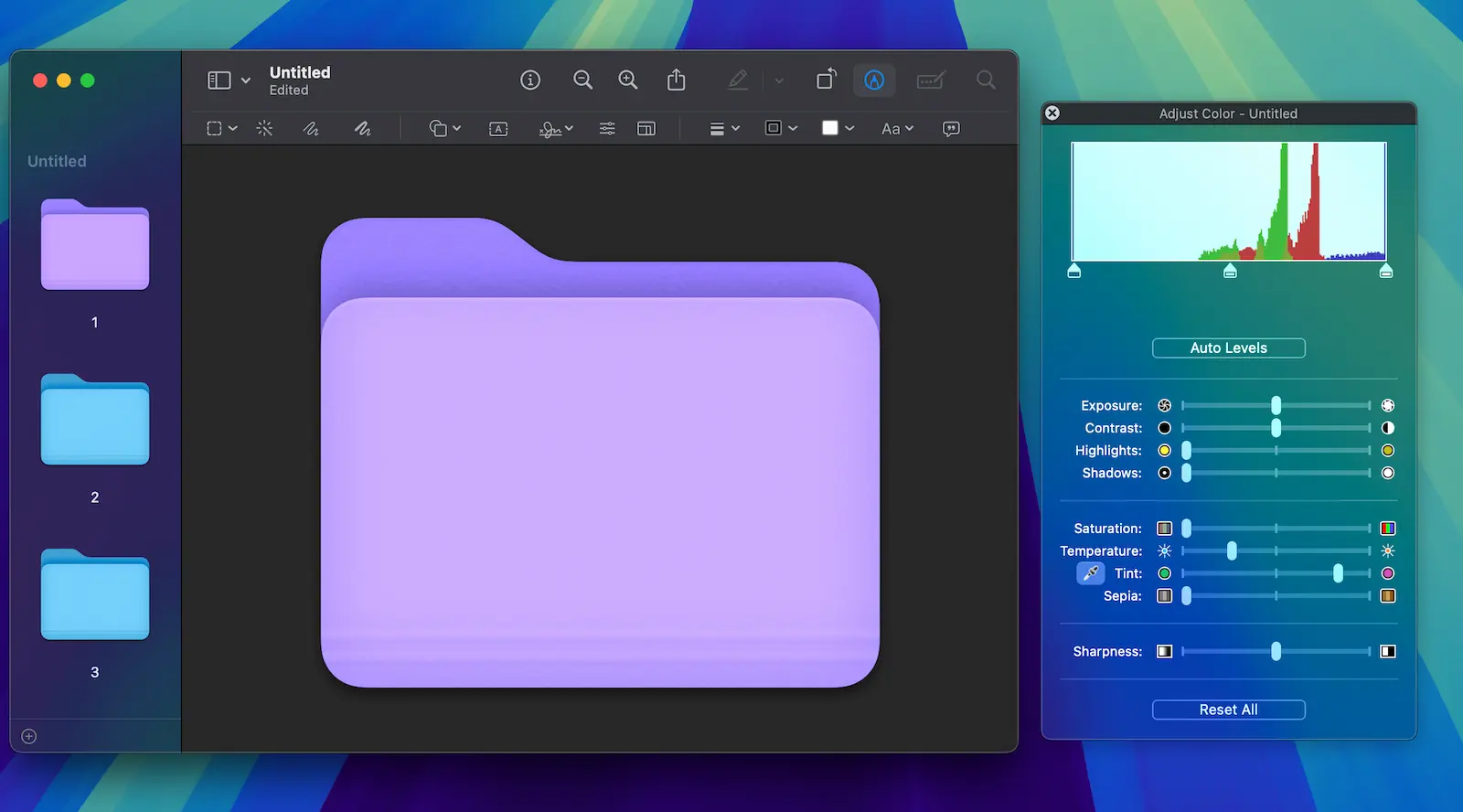
Fai clic destro sulla cartella che vuoi personalizzare e seleziona Ottieni informazioni.
Nella finestra Info, clicca sulla piccola anteprima dell'icona e premi Command + C per copiarla.
Apri l'app Anteprima, poi nel menu scegli File > Nuovo dagli appunti. Si aprirà l'icona della cartella come immagine.
Dal menu vai su Strumenti > Regola colore. Qui puoi cambiare tinta, saturazione e luminosità finché il colore della cartella ti convince.
Quando sei soddisfatt*, premi Command + C per copiare la nuova immagine.
Torna alla finestra Info della cartella, clicca di nuovo sull'icona originale e premi Command + V per incollare la nuova icona modificata.
Chiudi la finestra Info e… ecco il nuovo colore della tua cartella!
Questo sistema è un po' più laborioso ma ti dà pieno controllo sulle sfumature di colore. Unica pecca: non puoi aggiungere altre icone sopra la cartella.
Reimpostare l'Icona della Cartella all'Immagine Predefinita
Se vuoi ripristinare la classica icona blu del Finder, ecco come tornare all'originale:
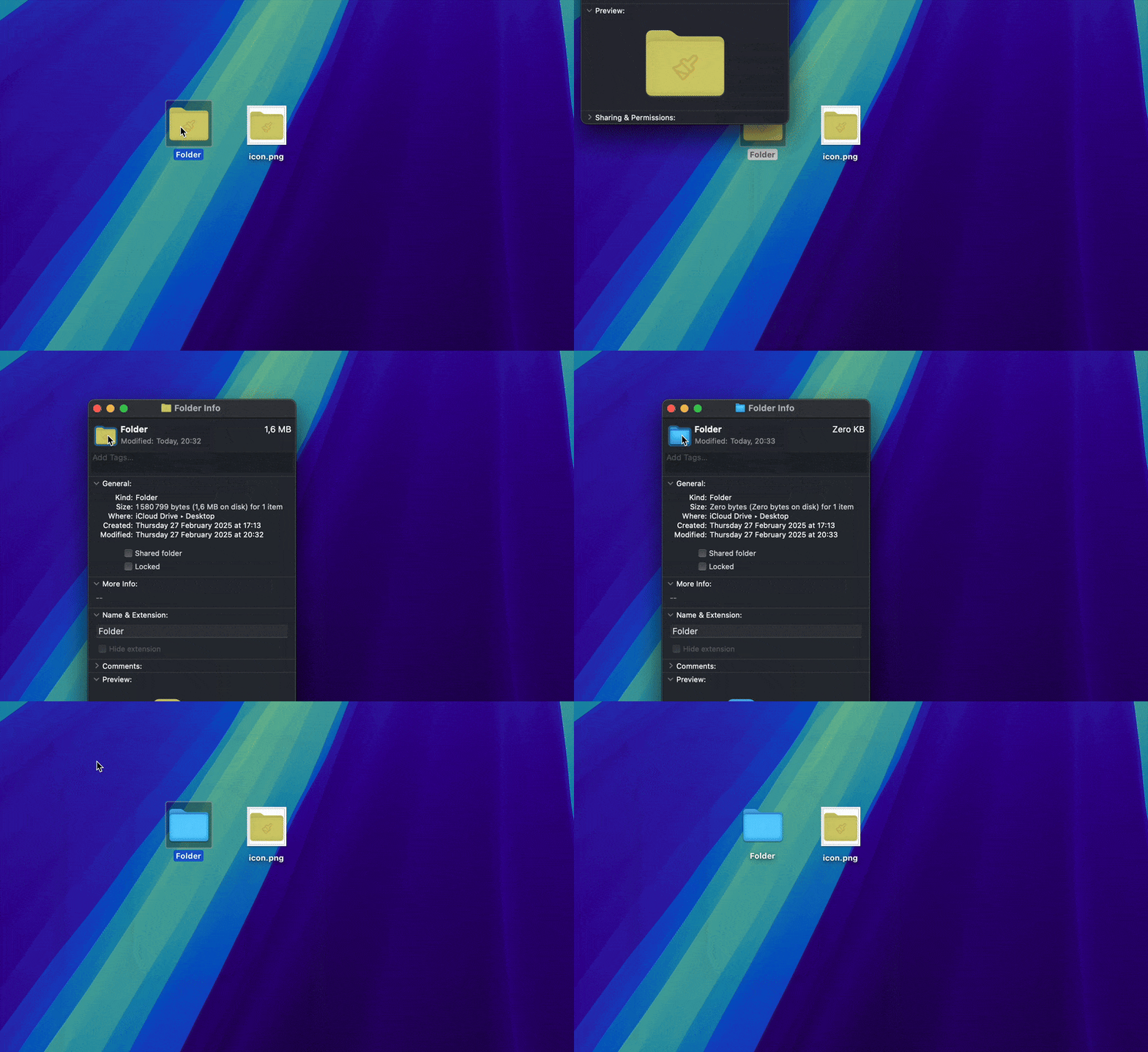
Fai clic destro sulla cartella modificata e seleziona "Ottieni informazioni".
Clicca una sola volta sulla piccola icona dell'anteprima in alto a sinistra per selezionarla.
Premi il tasto Canc (Delete) sulla tastiera.
Chiudi la finestra Info: la cartella tornerà a mostrare l'icona predefinita del Finder.
Nota: questo processo non può essere annullato. Se vuoi una nuova icona personalizzata, dovrai ripetere la procedura di personalizzazione.
Conclusione
Personalizzare le icone delle cartelle sul Mac è un modo fantastico per organizzare i file a colpo d'occhio e dare un tocco personale al Finder. Che tu scelga la rapidità di Tintd, le regole colore automatiche per tutto il flusso di lavoro, o il metodo manuale con Anteprima, ora hai tutto quel che serve per far risaltare le tue cartelle!
Buona personalizzazione!
Domande Frequenti (FAQ)
Come cambiare le icone di più cartelle contemporaneamente su macOS Tahoe?
Puoi cambiare le icone di più cartelle in una volta sola usando la nostra app Tintd. Purtroppo, con il metodo manuale descritto sopra non è possibile modificarle tutte insieme.
Cambiare il colore della cartella influenza il contenuto?
No, la modifica dell'icona è solo estetica e non ha effetto sui file o sulle sottocartelle.
Posso ripristinare il colore originale della cartella?
Sì, puoi sempre tornare all'icona blu standard del Finder seguendo la procedura sopra descritta.
Funziona su tutte le versioni di macOS?
Questi metodi funzionano su macOS Tahoe e sulle versioni più recenti. Nelle versioni più vecchie potrebbero esserci lievi differenze nei passaggi con Anteprima.
Le icone personalizzate si sincronizzano su altri dispositivi?
Le icone delle cartelle personalizzate vengono memorizzate localmente sul Mac. Se usi iCloud Drive o altri servizi cloud, le icone non si sincronizzano automaticamente su altri dispositivi: dovrai personalizzarle distintamente su ogni Mac.
Posso assegnare automaticamente un colore alle cartelle in base al loro nome?
Sì. La funzione Smart Color di Tintd legge il nome di una cartella e i colori che hai già assegnato alle cartelle vicine, poi suggerisce un colore coerente in modo che l'intero sistema di cartelle resti visivamente uniforme. Invece di scegliere a mano una tonalità per ogni cartella, puoi lasciare che sia Tintd ad assegnarne una adatta, rendendo molto più rapida la codifica a colori di un gran numero di cartelle.
Come faccio a far sì che le nuove cartelle ricevano automaticamente un colore quando le creo?
Attiva il Folder Watcher di Tintd. Una volta abilitato per una posizione, rileva ogni volta che crei una nuova cartella lì e la colora automaticamente usando il sistema Smart Color, così le cartelle appena create vengono colorate nel momento stesso in cui compaiono nel Finder. Questa funzione richiede l'Accesso completo al disco, che macOS ti chiederà di concedere la prima volta che la abiliti.
Tintd può suggerire colori per le cartelle che si abbinino al mio schema di colori esistente?
Sì. Tintd osserva i colori delle cartelle circostanti e riempie i vuoti sulla ruota dei colori, scegliendo una tonalità distinta da quelle vicine ma comunque parte della stessa palette. In questo modo le cartelle correlate restano facilmente distinguibili, mentre l'insieme complessivo appare intenzionale anziché casuale.
Qual è un buon sistema di codifica a colori per organizzare le cartelle su Mac?
Uno schema semplice e coerente funziona meglio. Molte persone colorano le cartelle per categoria (ad esempio blu per il lavoro, verde per le finanze, rosso per le cose urgenti), per progetto o per stato, come attivo o archiviato. Il segreto è mantenere ridotto il numero di colori e usarli sempre allo stesso modo. Tintd rende tutto questo pratico permettendoti di applicare un colore a molte cartelle in una sola volta e mantenendo automaticamente le nuove cartelle in linea con lo schema.
I suggerimenti di colore vengono elaborati in modo privato sul mio Mac?
Sì. Tutti i suggerimenti di colore e icona di Tintd vengono calcolati localmente sul tuo Mac. I nomi delle tue cartelle non lasciano mai il dispositivo e nessun servizio di IA o server esterno viene contattato per generare un suggerimento.