![Comment changer la couleur de l'icône d'un dossier sur macOS Tahoe : Guide pas à pas [2026]](/articles/how-to-change-folder-icon-color-on-mac.webp)
Marre de tous ces dossiers bleus dans le Finder ? Nous aussi. Mais pas d'inquiétude, on a exactement ce qu'il vous faut ! On a préparé un guide complet pour personnaliser les couleurs de vos dossiers sur macOS Tahoe. Que ce soit pour coder par couleur vos dossiers de projets ou simplement apporter une touche de fun à votre bureau, changer la couleur des icônes de dossiers fait vraiment la différence au quotidien.
Dans ce guide, on a sélectionné trois façons de transformer vos icônes de dossiers sur macOS Tahoe, selon si vous avez déjà une icône prête ou si vous souhaitez juste changer la couleur de l'icône par défaut du Finder. Prêt·e à rendre votre bureau Mac sublime ? Allons-y !
Changer l'icône d'un dossier si vous avez déjà une icône prête
Si vous avez déjà une image que vous souhaitez utiliser comme icône de dossier, cette méthode est faite pour vous. C'est rapide et facile : quelques clics suffisent pour remplacer l'icône ! Voici comment faire :
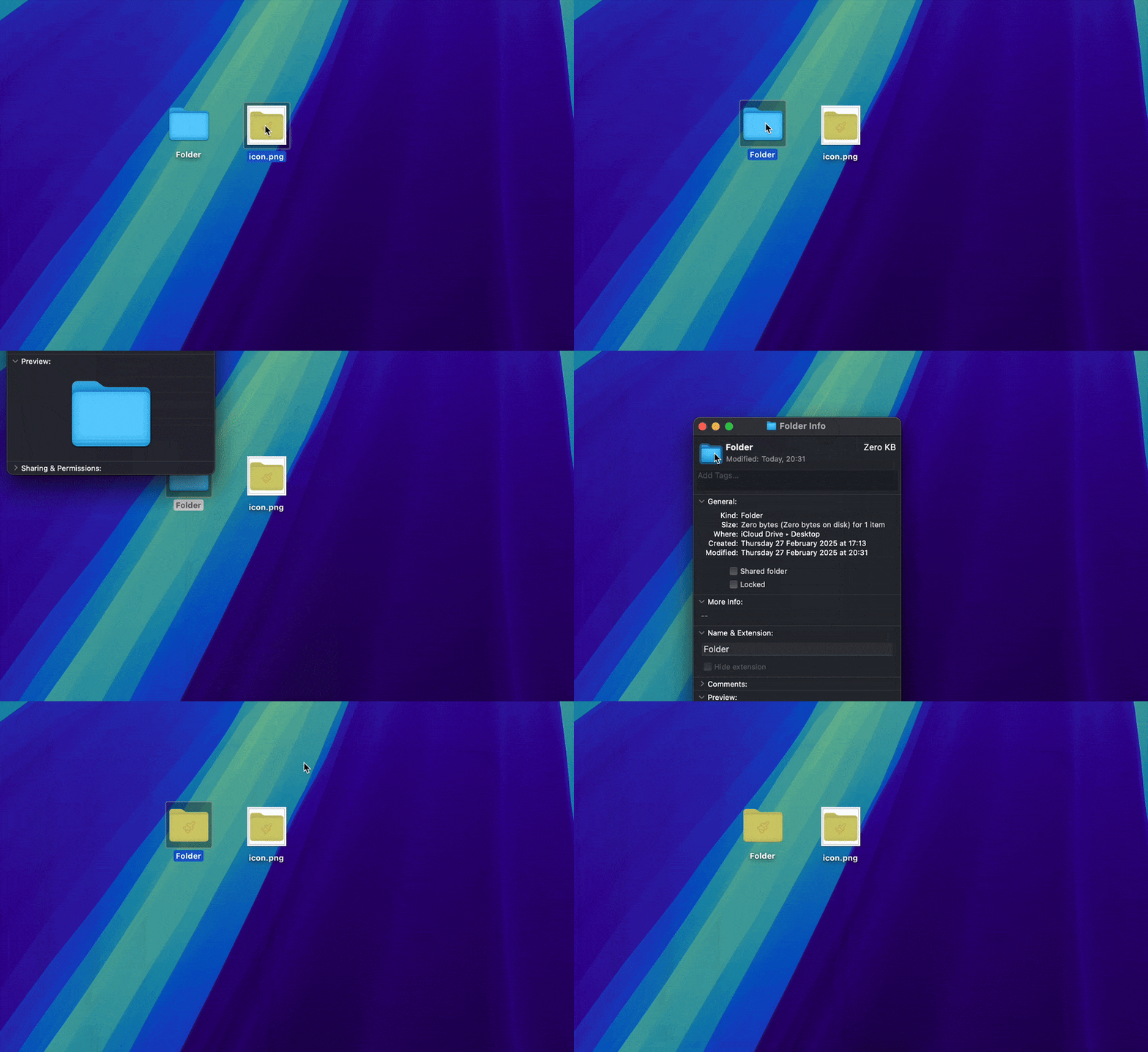
Sélectionnez l'image à utiliser comme icône du dossier.
Appuyez sur Commande + C pour la copier.
Faites un clic droit sur le dossier à personnaliser, puis choisissez « Lire les informations ».
Dans la fenêtre qui s'ouvre, cliquez une fois sur la petite miniature d'icône du dossier en haut à gauche (elle doit se surligner).
Appuyez sur Commande + V pour coller votre image comme nouvelle icône.
Note : Tous les formats d'image ne sont pas pris en charge pour les icônes de dossiers sur macOS. Pour un rendu optimal, privilégiez le PNG ou le format ICNS. Les JPEG peuvent fonctionner mais donnent parfois des icônes de moindre qualité. Les formats comme WebP ou SVG ne sont pas pris en charge nativement et risquent de ne pas marcher du tout si vous tentez de les définir en icône.
Notre méthode préférée : Glissez-déposez votre dossier dans Tintd
Si, comme nous, vous voulez créer de superbes icônes colorées facilement pour vos dossiers, cette section est pour vous ! Voici comment créer des icônes magnifiques en quelques étapes simples :
Téléchargez Tintd, notre application de personnalisation d'icônes de dossiers pour Mac.
Faites glisser le ou les dossiers que vous souhaitez modifier dans l'application.
Choisissez la couleur désirée parmi nos palettes, ou créez la vôtre facilement.
Parcourez notre bibliothèque de plus de 11 000 icônes et emojis à ajouter sur votre dossier.
Cliquez sur « Coloriser ». Et voilà !
On ne va pas vous mentir : selon nous, c'est clairement la meilleure façon de changer vos icônes de dossiers sur Mac, et il suffit de quelques secondes pour un résultat stylé.
Couleurs automatiques avec Tintd
Tintd vous permet aussi de configurer des règles de couleur qui s'exécutent en arrière-plan. Par exemple, vous pouvez lui indiquer de coloriser automatiquement en gris tout dossier nommé "Archive", ou en bleu tout dossier situé dans votre répertoire "Travail". Une fois la règle en place, Tintd s'en charge automatiquement dès qu'un dossier correspondant apparaît. C'est parfait pour garder votre Finder cohérent sans aucun effort au quotidien.
Si vous préférez éviter d'installer une appli supplémentaire, pas de souci, on a aussi une méthode manuelle à vous proposer.
Méthode manuelle : Changer la couleur d'un dossier avec Aperçu
Si vous préférez la méthode artisanale, vous pouvez aussi modifier la couleur de vos dossiers grâce à l'application native Aperçu sur Mac. Voici comment faire :
Faites un clic droit sur le dossier à personnaliser puis choisissez « Lire les informations ».
Dans la fenêtre d'infos, cliquez sur la petite icône de dossier en miniature et appuyez sur Commande + C pour la copier.
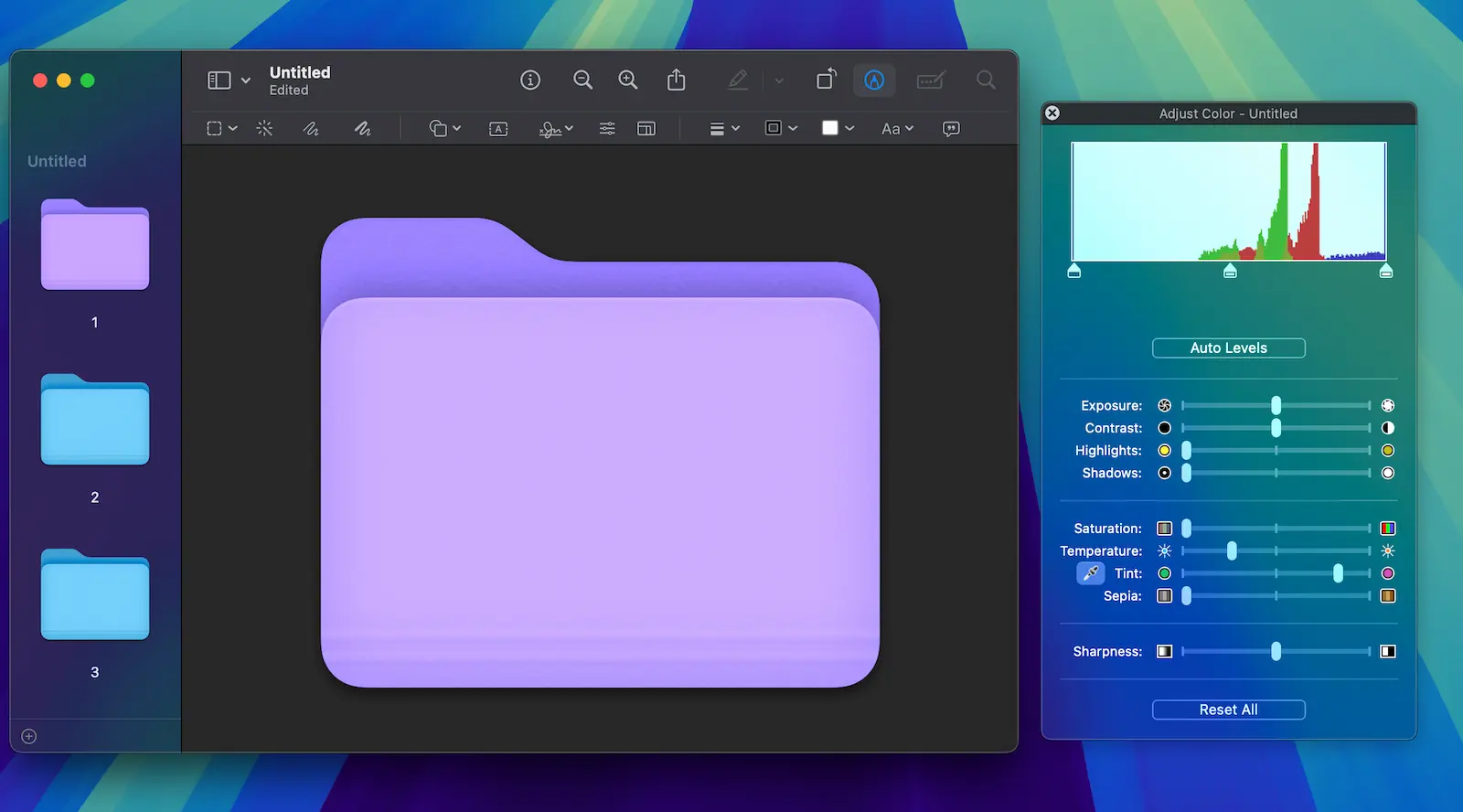
Ouvrez Aperçu, puis allez dans Fichier > Nouveau depuis le presse-papiers. L'icône du dossier apparaîtra comme image.
Rendez-vous dans Outils > Ajuster la couleur. Vous pouvez alors modifier la teinte, la saturation et la luminosité pour obtenir la couleur parfaite.
Une fois satisfait·e, faites Commande + C pour copier l'image modifiée.
Retournez dans la fenêtre d'info du dossier, cliquez à nouveau sur la miniature d'icône pour la sélectionner, puis faites Commande + V pour coller votre nouvelle icône.
Fermez la fenêtre d'infos, admirez le résultat !
Cette méthode demande un peu de patience, mais elle donne un contrôle total sur la teinte du dossier. Par contre, elle ne permet pas d'ajouter une icône par-dessus celle du dossier.
Réinitialiser l'icône du dossier à l'icône par défaut du Finder
Vous souhaitez revenir à l'icône bleue par défaut ? Voici comment procéder :
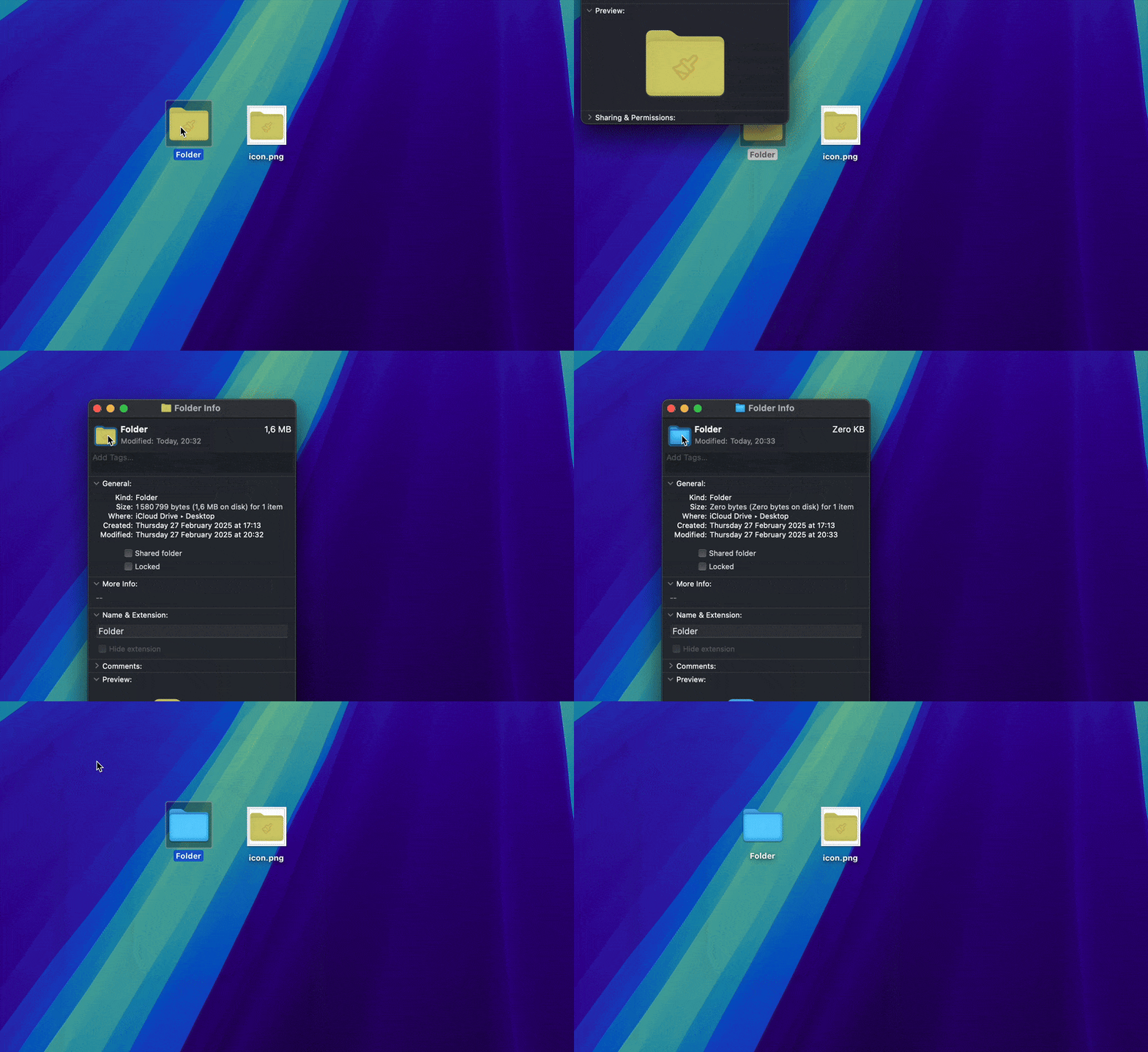
Faites un clic droit sur le dossier personnalisé puis sélectionnez « Lire les informations ».
Cliquez une fois sur la miniature d'icône en haut à gauche de la fenêtre d'informations.
Appuyez sur la touche Supprimer du clavier.
Fermez la fenêtre d'infos ; le dossier reprend automatiquement l'icône bleue par défaut.
Note : Cette action est irréversible, alors assurez-vous de vraiment vouloir supprimer l'icône personnalisée. Si vous souhaitez restaurer une icône personnalisée ensuite, il faudra recommencer le processus de personnalisation.
Conclusion
Personnaliser ses dossiers sur Mac est un excellent moyen d'organiser ses fichiers visuellement et d'ajouter sa touche perso aux fenêtres du Finder. Que vous utilisiez Tintd pour un résultat rapide et stylé, que vous configuriez des règles automatiques pour tout votre flux de travail, ou que vous optiez pour la méthode manuelle via Aperçu, vous avez désormais tout ce qu'il faut pour rendre vos dossiers Mac inoubliables !
Bonnes personnalisations !
Foire aux questions (FAQ)
Comment changer l'icône de plusieurs dossiers en même temps sur macOS Tahoe ?
C'est possible de modifier plusieurs dossiers d'un coup grâce à notre appli Tintd. Avec la méthode manuelle décrite plus haut, ce n'est malheureusement pas possible en lot.
Changer la couleur d'un dossier a-t-il un impact sur son contenu ?
Non, modifier l'apparence du dossier est purement esthétique : cela n'altère en rien les fichiers ou sous-dossiers qu'il contient.
Peut-on restaurer la couleur d'origine d'un dossier ?
Oui, il est toujours possible de revenir à l'icône bleue par défaut du Finder, en suivant la méthode indiquée plus haut.
Est-ce que cela fonctionne sur toutes les versions de macOS ?
La méthode présentée ici fonctionne sur macOS Tahoe et la plupart des versions récentes. Sur des versions très anciennes, certains menus d'Aperçu peuvent différer légèrement.
Mes dossiers personnalisés se synchronisent-ils sur tous mes appareils ?
Les icônes personnalisées sont enregistrées localement sur chaque Mac. Si vous utilisez iCloud Drive ou un autre service cloud, les icônes ne seront pas synchronisées automatiquement sur vos autres appareils. Il faudra donc refaire la personnalisation sur chaque Mac utilisé.
Peut-on attribuer automatiquement une couleur aux dossiers en fonction de leur nom ?
Oui. La fonction Smart Color de Tintd lit le nom d'un dossier ainsi que les couleurs que vous avez déjà attribuées aux dossiers voisins, puis propose une couleur assortie afin que l'ensemble de votre système de dossiers reste visuellement cohérent. Au lieu de choisir une teinte à la main pour chaque dossier, vous pouvez laisser Tintd en attribuer une qui s'harmonise, ce qui rend le codage couleur d'un grand nombre de dossiers bien plus rapide.
Comment faire pour que les nouveaux dossiers reçoivent automatiquement une couleur dès leur création ?
Activez le Folder Watcher de Tintd. Une fois activé pour un emplacement, il détecte chaque création d'un nouveau dossier à cet endroit et le colorise automatiquement à l'aide du système Smart Color, de sorte que les dossiers fraîchement créés sont colorés dès leur apparition dans le Finder. Cette fonction nécessite l'Accès complet au disque, que macOS vous invitera à accorder la première fois que vous l'activerez.
Tintd peut-il proposer des couleurs de dossier qui s'accordent à mon système de couleurs existant ?
Oui. Tintd examine les couleurs des dossiers environnants et comble les espaces sur la roue chromatique, en choisissant une teinte distincte de ses voisines tout en restant dans la même palette. Les dossiers apparentés restent ainsi faciles à distinguer, tandis que l'ensemble paraît intentionnel plutôt qu'aléatoire.
Quel est un bon système de codage couleur pour organiser ses dossiers sur Mac ?
Un système simple et cohérent fonctionne le mieux. Beaucoup de gens colorent leurs dossiers par catégorie (par exemple bleu pour le travail, vert pour les finances, rouge pour l'urgent), par projet, ou par statut comme actif ou archivé. L'essentiel est de limiter le nombre de couleurs et de les utiliser de la même manière partout. Tintd rend cela concret en vous permettant d'appliquer une couleur à de nombreux dossiers à la fois et en gardant automatiquement les nouveaux dossiers conformes à votre système.
Les suggestions de couleurs sont-elles traitées de façon privée sur mon Mac ?
Oui. Toutes les suggestions de couleurs et d'icônes de Tintd sont calculées localement sur votre Mac. Les noms de vos dossiers ne quittent jamais votre appareil, et aucun service d'IA ni serveur externe n'est sollicité pour générer une suggestion.