![Cómo cambiar el color del icono de carpeta en macOS Tahoe: Guía paso a paso [2026]](/articles/how-to-change-folder-icon-color-on-mac.webp)
¿Cansado de ver siempre las mismas carpetas azules en el Finder? Nosotros también. Pero no te preocupes, ¡tenemos la solución! Hemos preparado una guía completa para que personalices el color de tus carpetas en macOS Tahoe. Ya sea para organizar tus carpetas de trabajo por colores o para darle un toque único a tu escritorio, cambiar el color de los iconos de tus carpetas hará una gran diferencia en tu día a día.
En esta guía, te mostramos tres formas de transformar los iconos de tus carpetas en macOS Tahoe, dependiendo de si ya tienes un icono personalizado listo, o si simplemente quieres cambiar el color del icono predeterminado del Finder. ¿Listo para darle vida a tu Mac? ¡Vamos allá!
Cambiar el icono de la carpeta si ya tienes un icono preparado
Si ya tienes la imagen que quieres usar como icono de carpeta, este método es para ti. Es rápido y fácil, solo necesitas unos clics para hacerlo. Así se hace:
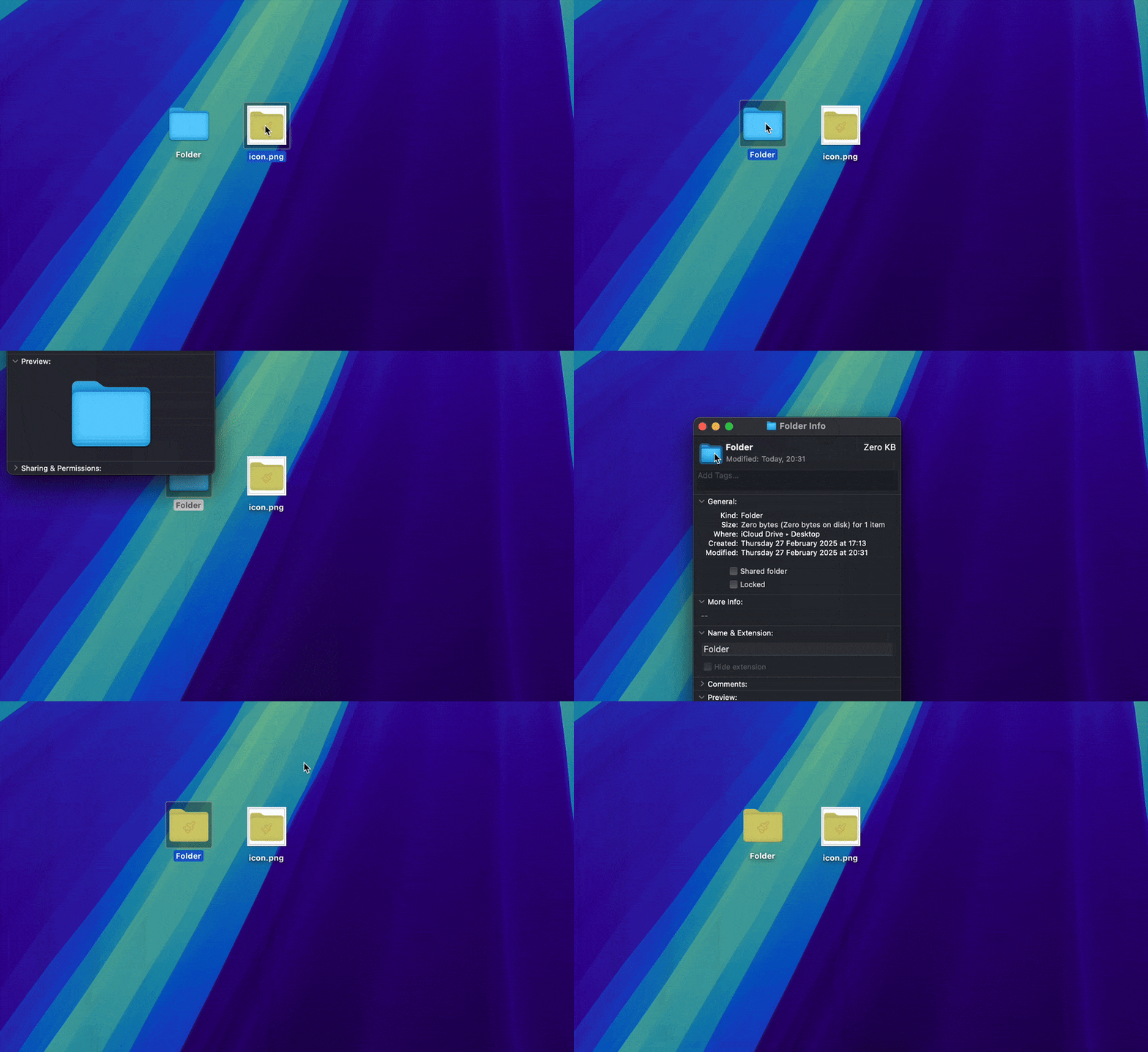
Selecciona la imagen que quieras usar como icono de carpeta.
Pulsa Comando + C para copiarla.
Haz clic derecho sobre la carpeta que quieres personalizar y elige "Obtener información".
En la ventana que se abre, localiza la miniatura del icono de la carpeta en la esquina superior izquierda y haz clic una vez sobre ella para seleccionarla.
Pulsa Comando + V para pegar la imagen como nuevo icono de tu carpeta.
Nota: No todos los formatos de imagen son compatibles como iconos de carpeta en macOS. Para mejores resultados, usa archivos PNG o ICNS. Los JPEG pueden funcionar, pero pueden verse con menos calidad. Otros formatos como WebP o SVG no están soportados nativamente y es posible que no funcionen al usarlos como iconos de carpeta.
Mejor método: Arrastra y suelta tu icono en Tintd
Si como nosotros, quieres crear iconos de carpeta coloridos fácilmente, esta sección es para ti. Haz iconos espectaculares siguiendo estos simples pasos:
Descarga Tintd, nuestra app de coloreado de carpetas para Mac.
Arrastra y suelta las carpetas que quieras modificar dentro de la app.
Elige el color que quieras usando nuestras paletas o crea el tuyo propio fácilmente.
Elige entre nuestra biblioteca de más de 11.000 iconos y emojis para poner encima de la carpeta.
Pulsa Colorize. ¡Listo!
Puede que no seamos 100% objetivos, pero de verdad creemos que esta es la mejor manera de cambiar el icono de tus carpetas en Mac, ya que puedes crear iconos increíbles en segundos.
Colores de carpeta automáticos con Tintd
Tintd también te permite configurar reglas de color que se ejecutan en segundo plano. Por ejemplo, puedes indicarle que coloree automáticamente de gris cualquier carpeta llamada "Archivo", o de azul cualquier carpeta dentro de tu directorio "Trabajo". Una vez configurada la regla, Tintd la gestiona de forma automática cada vez que aparece una carpeta que coincide. Es una forma estupenda de mantener tu Finder siempre ordenado sin ningún esfuerzo continuo.
Si no quieres descargar una app, lo entendemos, y por eso te compartimos un tercer método.
Método manual: Cambiar el color del icono con Vista Previa
Si prefieres hacerlo a la antigua, puedes cambiar el color del icono de la carpeta usando la app Vista Previa de Mac. Sigue estos pasos:
Haz clic derecho sobre la carpeta que quieras personalizar y selecciona "Obtener información".
En la ventana de información, haz clic sobre la miniatura del icono de la carpeta y presiona Comando + C para copiarlo.
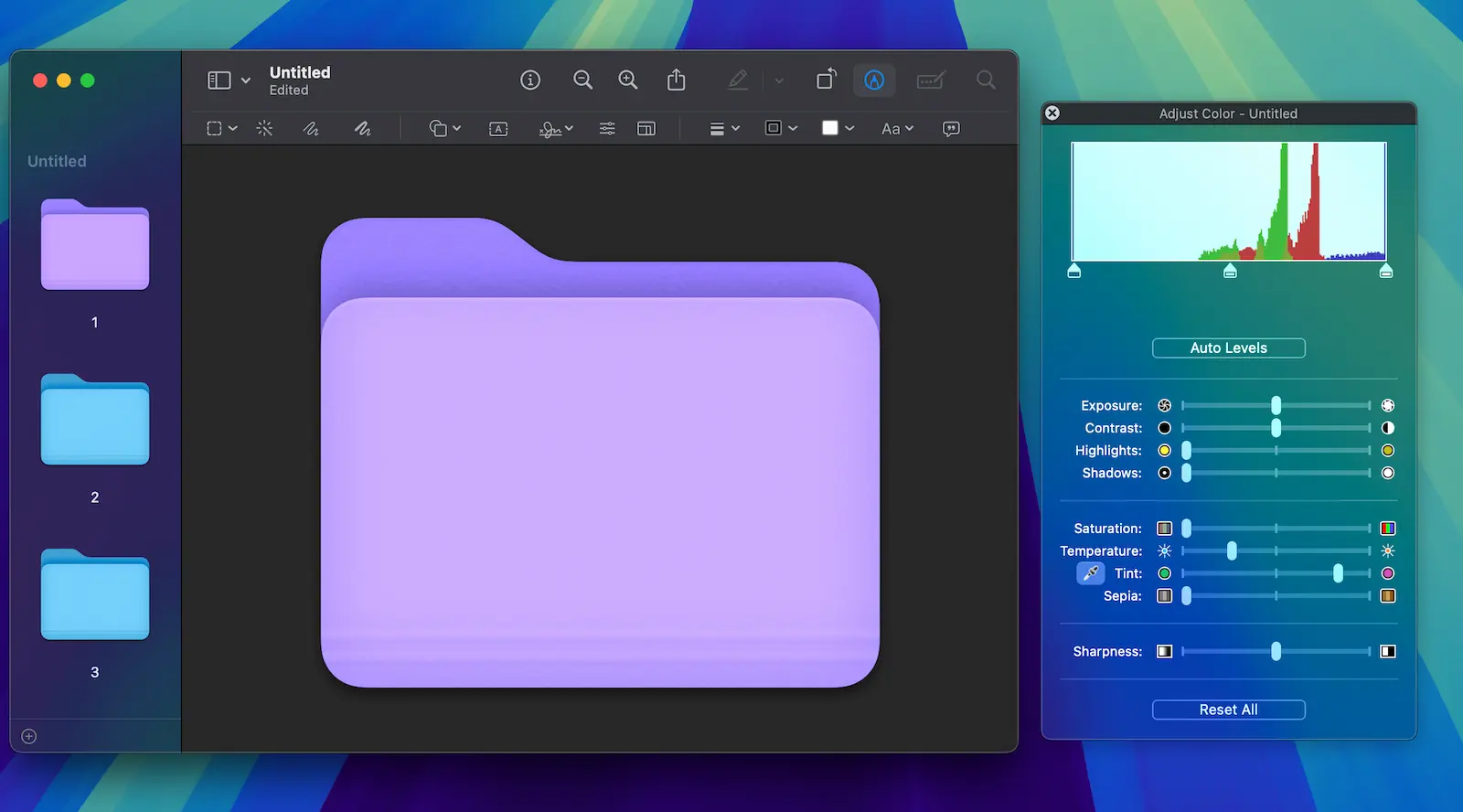
Abre la app Vista Previa y, en el menú, elige Archivo > Nuevo a partir del portapapeles. Esto abrirá el icono de tu carpeta como imagen.
Ve al menú Herramientas > Ajustar color. Aquí puedes modificar el tono, la saturación y el brillo hasta conseguir el color perfecto para tu carpeta.
Cuando estés conforme con el resultado, pulsa Comando + C para copiar la imagen actualizada.
Vuelve a la ventana de información de la carpeta, haz clic en el icono original para seleccionarlo y pulsa Comando + V para pegar tu nuevo icono.
Cierra la ventana y ¡listo! Disfruta el nuevo color de tu carpeta.
Este método es algo más laborioso, pero te da control total sobre los ajustes de color. Eso sí, no te permite añadir iconos encima de la carpeta.
Restablecer el icono de la carpeta al icono predeterminado del Finder
Si quieres volver al icono azul original de las carpetas, haz lo siguiente:
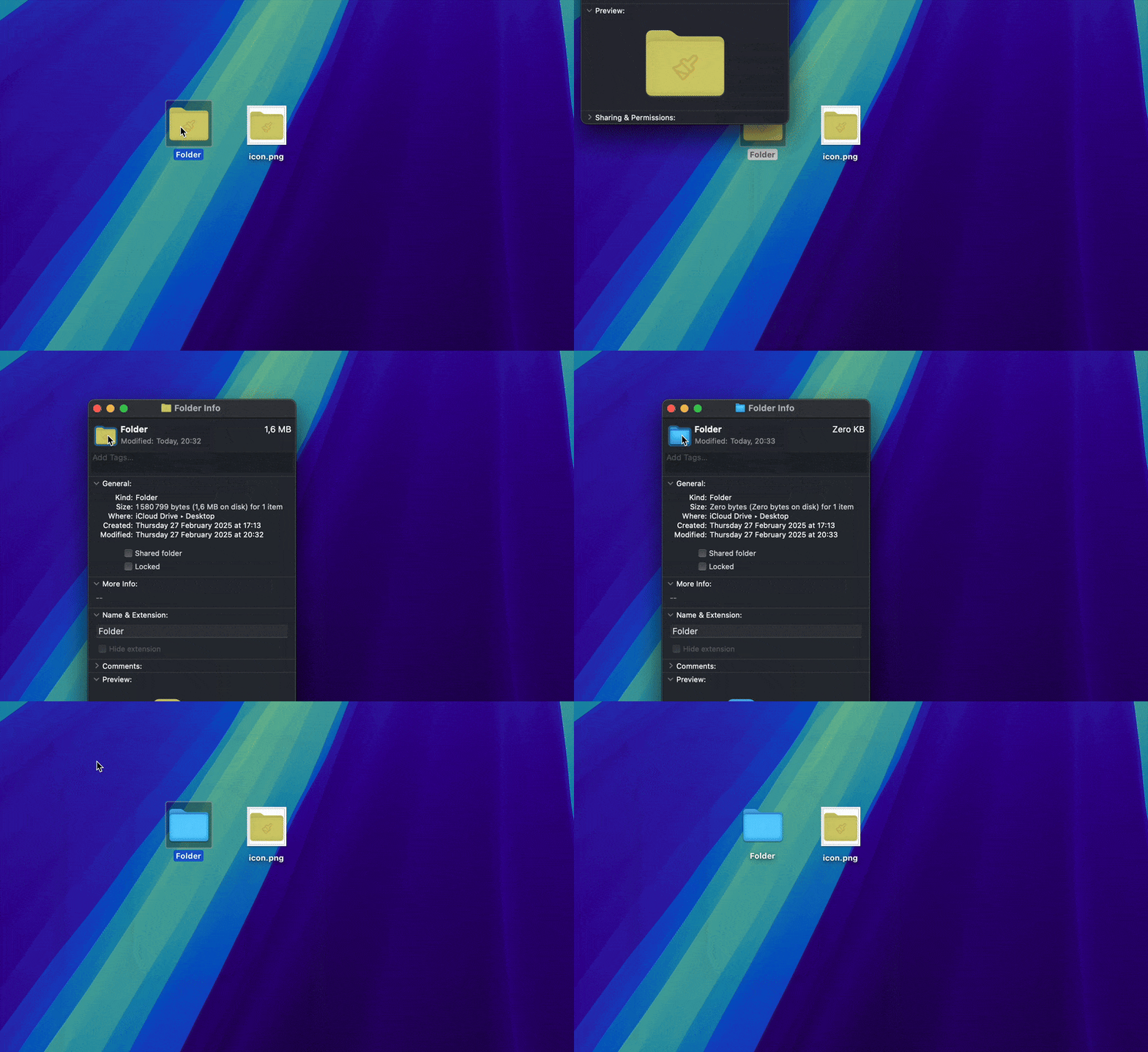
Haz clic derecho en la carpeta con el icono personalizado y selecciona "Obtener información".
Haz clic una vez en la miniatura de la carpeta en la parte superior izquierda de la ventana.
Pulsa la tecla Delete en tu teclado.
Cierra la ventana y tu carpeta volverá a mostrar el icono predeterminado del Finder.
Nota: Este proceso no se puede deshacer, así que asegúrate de que quieres quitar el icono personalizado. Si deseas ponerlo nuevamente después, tendrás que seguir el proceso de personalización otra vez.
Conclusión
Personalizar los iconos de tus carpetas en Mac es una forma excelente de organizar tus archivos visualmente y darle un toque único a tus ventanas del Finder. Ya sea usando Tintd para resultados rápidos y bonitos, configurando reglas de color automáticas para todo tu flujo de trabajo, o con el método manual usando Vista Previa, ahora tienes las herramientas para hacer que las carpetas de tu Mac destaquen.
¡Disfruta personalizando!
Preguntas frecuentes (FAQs)
¿Cómo cambio los iconos de varias carpetas a la vez en macOS Tahoe?
Es posible cambiar los iconos de varias carpetas a la vez con nuestra app Tintd. Con el método manual explicado arriba, lamentablemente no es posible cambiar varios iconos a la vez.
¿Cambiar el color de la carpeta afecta a su contenido?
No, modificar el icono de la carpeta es solo un cambio visual y no afecta los archivos o subcarpetas en su interior.
¿Puedo restaurar el color original de la carpeta?
Sí, siempre puedes volver al icono azul predeterminado del Finder usando el método arriba indicado.
¿Esto funciona en todas las versiones de macOS?
Este método funciona en macOS Tahoe y en la mayoría de versiones recientes. Algunas versiones antiguas pueden tener pasos ligeramente diferentes en la app Vista Previa.
¿Mis iconos personalizados se sincronizarán entre dispositivos?
Los iconos personalizados se almacenan solo en tu Mac. Si usas iCloud Drive u otro servicio en la nube, los iconos personalizados no se sincronizan automáticamente en otros dispositivos. Tendrás que configurar los iconos manualmente en cada Mac que uses.
¿Puedo codificar mis carpetas por colores automáticamente según su nombre?
Sí. La función Color Inteligente de Tintd lee el nombre de una carpeta y los colores que ya has asignado a las carpetas vecinas, y luego sugiere un color que combine para que todo tu sistema de carpetas se mantenga visualmente coherente. En lugar de elegir un tono a mano para cada carpeta, puedes dejar que Tintd asigne uno que encaje, lo que hace mucho más rápido codificar por colores un gran conjunto de carpetas.
¿Cómo hago para que las carpetas nuevas reciban un color automáticamente al crearlas?
Activa el Vigilante de Carpetas de Tintd. Una vez habilitado para una ubicación, detecta cada vez que creas una carpeta nueva allí y la colorea automáticamente usando el sistema de Color Inteligente, de modo que las carpetas recién creadas quedan coloreadas en el momento en que aparecen en Finder. Esta función necesita Acceso total al disco, que macOS te pedirá conceder la primera vez que la actives.
¿Puede Tintd sugerir colores de carpeta que combinen con mi esquema de colores actual?
Sí puede. Tintd observa los colores de las carpetas vecinas y rellena los huecos en la rueda de color, eligiendo un tono que se distinga de sus vecinos pero que siga formando parte de la misma paleta. Así, las carpetas relacionadas siguen siendo fáciles de diferenciar y, al mismo tiempo, el conjunto general luce intencional en lugar de aleatorio.
¿Cuál es un buen sistema de codificación por colores para organizar carpetas en Mac?
Un esquema simple y coherente es lo que mejor funciona. Mucha gente colorea las carpetas por categoría (por ejemplo, azul para el trabajo, verde para las finanzas, rojo para lo urgente), por proyecto o por estado, como activo frente a archivado. La clave está en mantener un número reducido de colores y usarlos siempre de la misma manera. Tintd hace esto práctico al permitirte aplicar un color a muchas carpetas a la vez y al mantener automáticamente las carpetas nuevas dentro del esquema.
¿Las sugerencias de color se procesan de forma privada en mi Mac?
Sí. Todas las sugerencias de color e iconos de Tintd se calculan localmente en tu Mac. Los nombres de tus carpetas nunca salen de tu dispositivo y no se contacta con ningún servicio de IA ni servidor externo para generar una sugerencia.